Pernahkah Anda merasa bahwa jam tangan pintar di pergelangan tangan Anda menyimpan potensi yang jauh lebih besar daripada sekadar penunjuk waktu? Sebagai teknisi yang setiap hari berurusan dengan ekosistem Apple, saya sering melihat pengguna yang hanya menggunakan 10% dari kemampuan Apple Watch mereka.

Apple Watch bukan sekadar “layar kedua” untuk iPhone Anda. Ini adalah komputer mini yang dirancang untuk menjaga kesehatan, keselamatan, dan produktivitas Anda tanpa harus terus-menerus menatap layar ponsel. Dalam artikel ini, kita akan membedah secara tuntas cara menggunakan Apple Watch mulai dari dasar hingga fitur keselamatan yang bisa menyelamatkan nyawa.
1. Navigasi Dasar & Gestur: Kunci Menguasai Apple Watch
Memahami cara berinteraksi dengan perangkat sekecil ini memerlukan pemahaman tentang dua kontrol fisik utama: Digital Crown dan Tombol Samping (Side Button). Sejak pembaruan watchOS terbaru, navigasi ini menjadi jauh lebih intuitif.
Peran Vital Digital Crown
Digital Crown adalah mahakarya teknik Apple. Bukan sekadar tombol putar biasa, ia adalah navigasi utama Anda.
- Tekan Sekali: Membawa Anda kembali ke Watch Face (Wajah Jam). Jika Anda sudah di Wajah Jam, tekan sekali lagi untuk masuk ke App Grid atau daftar aplikasi.
- Putar (Scroll): Digunakan untuk menggulir pesan, daftar musik, atau memperbesar (zoom) foto. Putar ke atas dari Wajah Jam untuk membuka Smart Stack.
- Tekan dan Tahan: Ini adalah cara tercepat untuk memanggil Siri. “Siri, pasang alarm 10 menit,” adalah perintah yang jauh lebih efisien daripada mencari aplikasi Alarm secara manual.
Tombol Samping (Side Button) & Control Center
Berbeda dengan model lama, pada versi watchOS terbaru, tombol samping memiliki fungsi yang lebih spesifik:
- Tekan Sekali: Membuka Pusat Kontrol (Control Center). Di sini Anda bisa memantau baterai, menyalakan mode pesawat, atau fitur favorit saya: Ping iPhone (mencari iPhone yang terselip).
- Tekan Dua Kali: Memanggil Apple Pay. Dompet digital Anda siap beraksi di kasir mana pun yang mendukung contactless.
- Tekan dan Tahan: Memberikan akses ke menu darurat (SOS) dan tombol daya untuk mematikan jam.
Mengenal Smart Stack
Smart Stack adalah fitur revolusioner. Dengan memutar Digital Crown ke atas, jam akan menampilkan widget berdasarkan waktu dan aktivitas Anda. Jika ada rapat, kalender akan muncul paling atas. Jika sedang mendengarkan podcast, kontrol media akan tersedia di sana. Ini adalah cara Apple memastikan informasi relevan selalu ada di depan mata tanpa perlu membuka aplikasi satu per satu.
2. Mengelola Pesan dan Komunikasi Tanpa iPhone
Tujuan utama Apple Watch adalah mengurangi durasi screen time pada iPhone. Anda bisa tetap terhubung tanpa harus mengeluarkan ponsel dari saku.
Membaca dan Membalas Pesan
Saat notifikasi masuk, cukup angkat pergelangan tangan Anda. Apple Watch menggunakan sensor akselerometer untuk mendeteksi gerakan ini.

- Dikte Suara: Cara tercepat. Tekan ikon mikrofon dan bicaralah. Apple Watch sangat pintar dalam mengenali intonasi dan tanda baca dalam bahasa Indonesia.
- Scribble: Menulis huruf demi huruf di layar. Sangat berguna saat Anda berada di tempat bising yang tidak memungkinkan untuk dikte.
- Keyboard QWERTY: Tersedia pada Apple Watch Series 7 ke atas dan Ultra. Ukurannya mungkin kecil, namun fitur QuickPath (mengetik dengan menggeser) sangat akurat.
Baca Juga: 4 Cara Membersihkan Apple Watch
Ekspresi Cepat dengan Tapback
Terkadang, kata-kata tidak diperlukan. Cukup ketuk dua kali pada pesan yang masuk, dan Anda bisa memberikan reaksi love, jempol, atau tanda tanya. Ini sangat membantu saat Anda sedang terburu-buru atau sedang berolahraga.
3. Personalisasi: Menjadikan Apple Watch Benar-benar Milik Anda
Sebagai teknisi, saya sering ditanya, “Bagaimana cara membuat jam saya tidak membosankan?” Jawabannya adalah kustomisasi Watch Face.
Mengganti Tampilan (Watch Faces)
Anda tidak terbatas pada satu tampilan saja. Anda bisa membuat koleksi Wajah Jam untuk berbagai situasi. Caranya: sentuh dan tahan layar (Force Touch/Long Press), lalu geser ke kiri atau kanan. Anda bisa memiliki satu wajah untuk bekerja (minimalis) dan satu lagi untuk olahraga (penuh data statistik).
Memaksimalkan Komplikasi
“Komplikasi” adalah istilah horologi untuk fitur tambahan di wajah jam. Di Apple Watch, ini adalah shortcut data.
- Contoh: Anda bisa memasang komplikasi cuaca di pojok kiri atas, detak jantung di kanan bawah, dan level baterai di tengah. Dengan sekali lirik, semua informasi vital sudah didapat.
4. Kesehatan & Aktivitas: Pelatih Pribadi di Pergelangan Tangan
Ini adalah alasan utama mengapa orang membeli Apple Watch. Jam ini adalah alat medis kelas konsumen yang sangat canggih.
Filosofi Tiga Cincin Aktivitas
Apple menyederhanakan kesehatan menjadi tiga lingkaran warna-warni yang harus Anda tutup setiap hari:
- Move (Merah): Menghitung kalori aktif yang dibakar.
- Exercise (Hijau): Menghitung menit aktivitas intens (minimal jalan cepat).
- Stand (Biru): Mengingatkan Anda untuk berdiri minimal 1 menit setiap jam selama 12 jam.
Aplikasi Workout (Olahraga)
Dari lari hingga yoga, Apple Watch memiliki algoritma khusus untuk setiap jenis gerakan. Bagi para perenang, Apple Watch (Series 2 ke atas) memiliki fitur pengunci air (Water Lock) yang akan mengeluarkan air dari speaker menggunakan gelombang suara setelah Anda selesai berenang.
5. Fitur Keselamatan: Teknologi yang Menjaga Nyawa
Sebagai teknisi Apple, saya telah mendengar banyak testimoni tentang bagaimana fitur-fitur ini membantu pengguna dalam situasi kritis.
Panggilan Darurat SOS
Dengan menahan tombol samping, jam akan memulai hitung mundur untuk menghubungi layanan darurat setempat. Hebatnya, Apple Watch juga akan mengirimkan pesan berisi lokasi GPS Anda saat itu kepada kontak darurat yang telah Anda atur di Health App iPhone.
Deteksi Jatuh (Fall Detection)
Fitur ini menggunakan giroskop dan akselerometer untuk mendeteksi benturan keras yang diikuti oleh ketidaksadaran (tidak ada pergerakan). Jika Anda tidak merespons peringatan di layar dalam 60 detik, jam akan otomatis menelepon ambulans. Fitur ini secara default aktif bagi pengguna berusia di atas 55 tahun, namun saya sangat menyarankan siapa pun untuk mengaktifkannya di pengaturan.
6. Pusat Kontrol dan Tips Teknis Pro
Pusat Kontrol adalah gerbang menuju pengaturan instan. Tekan tombol samping sekali untuk mengaksesnya.
- Ping iPhone: Klik ikon ponsel bergetar. iPhone Anda akan mengeluarkan suara nyaring meskipun dalam mode senyap. Sangat berguna untuk Anda yang sering lupa menaruh ponsel di bawah bantal.
- Mode Fokus: Sinkronkan dengan iPhone Anda untuk mematikan gangguan saat rapat atau tidur.
- Senter: Layar akan berubah menjadi putih terang. Dalam keadaan darurat di kegelapan, ini sangat efektif.
Penting: Konektivitas dan Kemandirian
Ingatlah bahwa Apple Watch dirancang untuk bekerja paling baik saat berada di dekat iPhone. Namun, jika Anda memiliki model GPS + Cellular, Anda bisa menelepon dan streaming musik tanpa iPhone sama sekali. Untuk model GPS biasa, jam tetap bisa mencatat aktivitas olahraga dan memutar musik yang sudah diunduh secara offline, namun untuk notifikasi pesan, Anda memerlukan koneksi Wi-Fi yang dikenal atau kedekatan dengan iPhone.
Cara Menggunakan Apple Watch Dan Mulai Menjelajah
Apple Watch adalah investasi untuk kesehatan dan efisiensi waktu Anda. Jangan ragu untuk mencoba setiap menu, karena antarmukanya dirancang agar tidak mudah rusak secara sistemik oleh kesalahan tekan. Semakin sering Anda menggunakannya untuk hal-hal kecil seperti membalas pesan atau memantau langkah kaki, semakin Anda akan merasakan manfaat besar dari perangkat mungil ini.
Butuh service Apple terpercaya?
Konsultasi & booking service resmi Capspoint, atau ikuti training teknisi di Academy.


About the author

Ganti Backglass Apple Watch: 100% Garansi
Pernahkah Anda melepas Apple Watch dari pergelangan tangan Anda setelah seharian beraktivitas, berniat untuk mengisi dayanya, namun tiba-tiba Anda merasakan ada yang aneh pada bagian belakangnya? Permukaan yang seharusnya mulus dan mengkilap terasa kasar, atau lebih parah lagi, Anda melihat ada pola retakan menyerupai jaring laba-laba yang menutupi area sensor. Jika Anda sedang berada di situasi ini, Anda mungkin langsung merasa cemas. Mengingat harga perangkat ini yang tidak murah, kepanikan adalah respons yang sangat wajar. Banyak pengguna sering kali meremehkan kerusakan pada bagian belakang jam tangan pintar mereka. Berbeda dengan layar depan yang retak—yang langsung mengganggu visibilitas dan navigasi sentuh—kerusakan pada kaca belakang sering dianggap sebagai masalah kosmetik semata karena "toh tidak terlihat saat dipakai". Namun, sebagai teknisi profesional yang telah menangani ratusan perangkat Apple, saya harus meluruskan miskonsepsi berbahaya ini. Kaca belakang atau backglass bukanlah sekadar penutup baterai biasa. […]
Cara Pindah Chip Baterai iPhone Agar Battery Health Tetap Terbaca
Pernahkah Anda mengganti baterai iPhone di tempat servis umum, namun setelah selesai, layar Anda justru menampilkan peringatan menyebalkan bertuliskan "Important Battery Message" atau "Pesan Baterai Penting"? Tidak hanya itu, saat Anda mengecek menu Pengaturan, persentase Battery Health (Kesehatan Baterai) yang tadinya ingin Anda lihat kembali ke angka 100%, malah menampilkan tanda strip (-). Sebagai seorang teknisi Apple yang sehari-hari berhadapan dengan mesin dan komponen dari Cupertino ini, saya sangat memahami rasa frustrasi pengguna. Masalah ini bukanlah karena baterai yang Anda beli itu palsu atau berkualitas buruk. Masalah ini berakar dari satu komponen kecil yang sangat cerdas: chip baterai iPhone atau yang dalam bahasa teknis kita sebut sebagai BMS (Battery Management System). Artikel ini tidak hanya akan membahas teori, tetapi saya akan membawa Anda masuk ke "dapur" reparasi. Kita akan membedah secara mendalam, langkah demi langkah, bagaimana cara pindah chip baterai […]
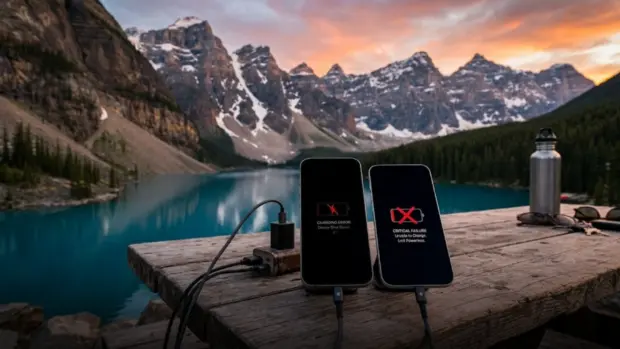
iPhone Gagal Mengisi Daya (Charging Bug) Sampai Mati Total di iPhone 17 & iPhone Air
Pernahkah Anda terbangun di pagi hari, berharap iPhone kesayangan sudah terisi penuh 100%, namun justru mendapati layar gelap gulita dan perangkat menolak menyala? Jika Anda adalah pengguna seri iPhone 17 atau iPhone Air terbaru, Anda tidak sendirian. Belakangan ini, keluhan mengenai iPhone gagal mengisi daya menjadi topik paling panas dan genting di berbagai forum diskusi teknologi global. Banyak pengguna melaporkan bahwa perangkat mereka seolah-olah "menolak" aliran listrik dari kabel charger (wired charging) ketika persentase baterainya sudah menyentuh titik kritis atau sangat rendah. Akibatnya, alih-alih mengisi daya semalaman, iPhone justru mengalami mati total (dead on arrival). - Charging bug Sebagai seorang teknisi Apple yang sehari-hari menangani berbagai keluhan hardware maupun software, saya sangat memahami kepanikan Anda. Artikel ini akan membedah secara tuntas mengapa charging bug ini bisa terjadi, apa penjelasan teknis di baliknya, dan tentu saja, solusi resmi yang harus segera […]
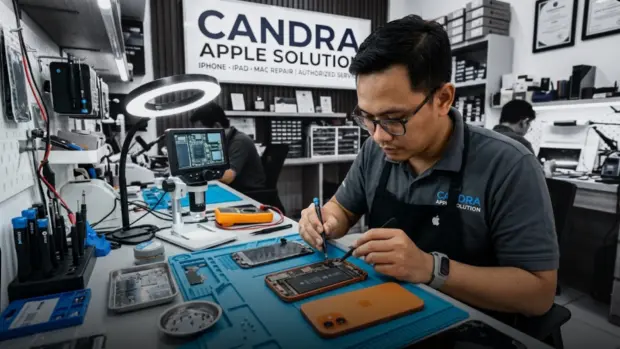
Ini Dia Mesin iPhone yang Sering Rusak: Bongkar Rahasia Teknisi CAPS
Halo, Apple Users! Pernahkah Anda sedang asyik scroll media sosial, membalas email pekerjaan yang penting, atau sekadar bermain game, lalu tiba-tiba layar iPhone Anda gelap, muncul logo Apple yang berkedip tanpa henti, atau bahkan mati total dan tidak bisa dinyalakan sama sekali? Jika Anda pernah mengalami mimpi buruk ini, selamat datang di klub. Sebagai seorang teknisi Apple yang sudah bertahun-tahun mencium aroma flux solder dan membedah ribuan perangkat, saya bisa menebak dengan probabilitas yang sangat tinggi: ada masalah pada mesin iPhone Anda. Dalam dunia reparasi, kami menyebutnya Logic Board atau Motherboard. Ini adalah otak, jantung, dan sistem saraf pusat dari iPhone Anda. Sehebat apa pun kualitas layar Super Retina XDR atau secanggih apa pun lensa kamera iPhone Anda, jika mesin iPhone ini bermasalah, perangkat canggih belasan hingga puluhan juta rupiah itu hanya akan menjadi pengganjal kertas yang sangat mahal. Banyak […]
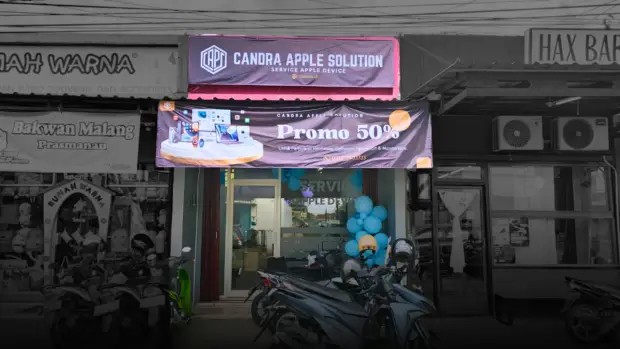
Re-Opening Candra Apple Solution: Jl. Ovis Purwokerto
Bagi para pengguna setia produk Apple di Purwokerto dan sekitarnya, menjaga perangkat kesayangan agar tetap dalam performa puncak adalah sebuah keharusan. Mulai dari iPhone yang menemani aktivitas harian, iPad untuk produktivitas dan hiburan, hingga MacBook yang menjadi senjata utama dalam bekerja. Namun, apa jadinya jika perangkat premium ini mengalami kendala? Mencari tempat perbaikan yang benar-benar mengerti seluk-beluk arsitektur Apple bukanlah perkara mudah. Banyak pengguna yang merasa was-was saat harus menyerahkan perangkat mahal mereka ke tempat sembarangan. Menjawab keresahan dan tingginya permintaan akan layanan perbaikan perangkat Apple yang berkualitas, Candra Apple Solution dengan bangga mengumumkan re-opening cabang terbaru kami! Kini, kami hadir lebih dekat, lebih modern, dan lebih siap melayani Anda di lokasi yang sangat strategis, yaitu di Jl. Ovis Purwokerto (tepat di seberang iBox Ovis Purwokerto). Artikel ini akan membawa Anda menyelami lebih dalam mengenai layanan komprehensif kami, mengapa penanganan […]
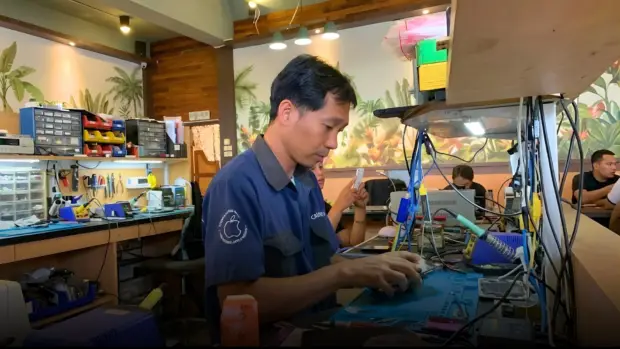
Service Mesin iPhone Purwokerto: Candra Apple Solution
Sebagai seorang teknisi Apple yang telah bertahun-tahun menghabiskan waktu di balik mikroskop dan skema kelistrikan, saya sangat paham dengan raut wajah panik yang sering muncul ketika seseorang membawa iPhone mereka ke meja service. iPhone bukan lagi sekadar alat komunikasi; ia adalah dompet digital, penyimpan memori berharga, dan asisten pekerjaan utama. Ketika perangkat ini tiba-tiba mati atau tidak berfungsi normal, kepanikan adalah hal yang sangat manusiawi. Salah satu kerusakan yang paling ditakuti oleh pengguna Apple adalah kerusakan pada bagian logic board atau yang lebih akrab kita sebut sebagai mesin. Jika Anda sedang berada di kota mendoan dan mengetikkan kata kunci Service Mesin iPhone Purwokerto di mesin pencari, Anda berada di artikel yang tepat. Mari kita bedah secara tuntas dari sudut pandang teknisi profesional: apa sebenarnya yang terjadi pada iPhone Anda, mengapa mesin bisa rusak, dan mengapa Candra Apple Solution adalah tempat […]
Related

Cara Transfer Data ke iPhone atau iPad Baru
Pindah ke perangkat baru selalu mendatangkan kegembiraan tersendiri. Namun, bagi sebagian orang, bayangan akan kehilangan ribuan foto kenangan, chat WhatsApp yang penting, hingga pengaturan aplikasi yang sudah personal seringkali menimbulkan kecemasan. Sebagai seorang teknisi yang telah menangani ribuan unit perangkat Apple, saya sering melihat pengguna yang panik karena proses transfer yang gagal di tengah jalan. Sebenarnya, ekosistem Apple telah dirancang untuk membuat transisi ini semulus mungkin. Dalam artikel mendalam ini, saya akan membedah langkah demi langkah cara transfer data ke iPhone atau iPad baru Anda dengan tingkat keberhasilan 100%, menggunakan standar prosedur yang kami lakukan di service center. 1. Persiapan Sebelum Memulai: Fondasi Kesuksesan Transfer Sebelum Anda menyentuh layar iPhone baru yang mengkilap itu, ada beberapa "ritual" teknis yang wajib dilakukan pada perangkat lama. Mengabaikan langkah ini adalah penyebab utama error saat proses pemindahan data. https://www.youtube.com/watch?v=8UrN8XBP9PE YouTube: Apple Support Koneksi […]

Perlindungan Perangkat yang Dicuri di iPhone untuk iOS 17.3+
Kita semua pasti pernah merasakan panik saat meraba saku celana dan tidak merasakan ponsel kita di sana. Bagi kebanyakan dari kita, iPhone bukan sekadar telepon; itu adalah bank berjalan, album foto keluarga, arsip pekerjaan, dan kunci menuju seluruh kehidupan digital kita. - Perlindungan Perangkat yang Dicuri di iPhone untuk iOS 17.3+ Selama bertahun-tahun, kode sandi (passcode) 4 atau 6 digit adalah satu-satunya penjaga pintu. Namun, pencuri kini semakin pintar. Mereka mulai melakukan taktik "mengintip dari balik bahu"—mereka memperhatikan saat Anda mengetik kode sandi sebelum merampas ponsel Anda. Begitu mereka tahu kodenya, mereka menguasai segalanya. Mereka bisa mereset Apple ID, menguras rekening bank, dan mengunci Anda dari kehidupan digital Anda sendiri dalam hitungan menit. Di sinilah peran fitur Perlindungan Perangkat yang Dicuri (Stolen Device Protection). Sebagai teknisi Apple yang sudah terlalu sering melihat pelanggan kehilangan data berharga karena ulah pencuri yang […]

3 Step Pindah Data PC Windows ke Mac
Selamat! Anda baru saja mengambil keputusan besar untuk beralih dari ekosistem PC Windows ke dunia macOS. Sebagai seorang teknisi yang telah menangani ribuan perangkat Apple selama bertahun-tahun, saya sering melihat binar mata antusias dari pengguna baru saat membuka kotak MacBook mereka. Namun, antusiasme itu sering kali berubah menjadi kecemasan ketika satu pertanyaan besar muncul: "Bagaimana nasib data-data saya di laptop lama? Foto kenangan, dokumen skripsi, hingga file kerjaan bertahun-tahun, apakah bisa selamat?" Jawabannya: Sangat bisa. Jangan khawatir. Artikel ini bukan sekadar tutorial kaku yang ditulis oleh robot. Ini adalah panduan "dari hati ke hati" yang saya tulis berdasarkan pengalaman lapangan mengatasi berbagai drama pemindahan data. Kita akan membahas cara memindahkan data dari PC ke Mac dengan metode yang paling aman, efisien, dan tentu saja, mudah dipahami bahkan jika Anda bukan orang yang melek teknologi. Mari kita mulai perjalanan migrasi digital […]

Cara Update macOS di Mac: 100% Data Aman
Pernahkah Anda merasa MacBook kesayangan tiba-tiba terasa agak lambat, aplikasi favorit mulai sering crash, atau sekadar penasaran dengan fitur baru yang ramai dibicarakan orang? Jika iya, mungkin sudah saatnya Anda memberikan sedikit "penyegaran" pada perangkat Anda. Sebagai teknisi yang sudah menangani ribuan unit produk Apple—mulai dari MacBook White jadul hingga MacBook Pro M3 terbaru—saya sering mendapati satu masalah sepele yang berakibat fatal: ketakutan atau kelalaian dalam melakukan update software. Banyak pengguna takut datanya hilang, takut laptopnya jadi lemot, atau sekadar tidak tahu caranya. Padahal, update macOS adalah ritual wajib untuk menjaga kesehatan, keamanan, dan kinerja Mac Anda. Di artikel super lengkap ini, saya tidak hanya akan memberikan tutorial singkat. Saya akan memandu Anda selayaknya Anda sedang duduk di meja servis saya. Kita akan bahas persiapan (yang sering dilupakan orang), cara update untuk berbagai versi macOS, hingga troubleshooting jika prosesnya macet. […]

Menambahkan Akun Email iPhone: Ikuti 2 Caranya Disini
Pernahkah Anda merasa cemas karena melewatkan email penting dari klien hanya karena Anda sedang tidak berada di depan laptop? Atau mungkin, Anda baru saja membeli iPhone 15 terbaru yang mengkilap, namun bingung bagaimana memindahkan semua data pekerjaan—terutama email—ke dalam perangkat mungil nan canggih ini? Sebagai teknisi yang telah berkecimpung di ekosistem Apple selama lebih dari satu dekade, saya sering menemui pelanggan yang datang dengan wajah panik. Masalahnya sederhana: mereka tidak bisa mengakses email di iPhone mereka. Padahal, salah satu kekuatan terbesar iPhone adalah kemampuannya menjadi asisten pribadi yang andal. Menambahkan akun email iPhone sebenarnya bukanlah ilmu roket. Namun, ada detail-detail kecil—seperti perbedaan protokol IMAP dan POP, atau autentikasi dua faktor—yang sering membuat pengguna awam tersandung. Artikel ini bukan sekadar tutorial "klik ini, klik itu". Ini adalah masterclass mini. Saya akan memandu Anda langkah demi langkah, mulai dari cara termudah hingga […]

Cara Screenshot MacBook Tahun 2016 ke Atas
Pernahkah Anda berada dalam situasi di mana Anda harus segera menyimpan bukti pembayaran, menangkap pesan error yang muncul sekilas, atau sekadar ingin memamerkan skor game Anda ke teman, tapi tiba-tiba jari Anda kaku karena lupa kombinasi tombolnya? Sebagai teknisi Apple yang sudah puluhan tahun menangani ribuan unit Mac—mulai dari MacBook White "unibody" klasik hingga MacBook Pro M3 Max terbaru—saya sering sekali melihat klien yang menggunakan cara-cara "kuno" atau ribet hanya untuk mengambil tangkapan layar. Ada yang memfoto layar MacBook mereka menggunakan HP (tolong, jangan lakukan ini lagi ya, resolusi Retina Display itu sayang kalau tidak dimanfaatkan), atau ada juga yang mengunduh aplikasi berat padahal macOS sudah punya fitur bawaan yang sangat powerful. Mengambil screenshot MacBook itu seni tersendiri. Apple merancangnya bukan sekadar "cekrek" lalu selesai. Ada lapisan fitur, mulai dari pemilihan area, penandaan instan (markup), hingga manajemen file yang canggih. […]