Pindah ke perangkat baru selalu mendatangkan kegembiraan tersendiri. Namun, bagi sebagian orang, bayangan akan kehilangan ribuan foto kenangan, chat WhatsApp yang penting, hingga pengaturan aplikasi yang sudah personal seringkali menimbulkan kecemasan. Sebagai seorang teknisi yang telah menangani ribuan unit perangkat Apple, saya sering melihat pengguna yang panik karena proses transfer yang gagal di tengah jalan.

Sebenarnya, ekosistem Apple telah dirancang untuk membuat transisi ini semulus mungkin. Dalam artikel mendalam ini, saya akan membedah langkah demi langkah cara transfer data ke iPhone atau iPad baru Anda dengan tingkat keberhasilan 100%, menggunakan standar prosedur yang kami lakukan di service center.
1. Persiapan Sebelum Memulai: Fondasi Kesuksesan Transfer
Sebelum Anda menyentuh layar iPhone baru yang mengkilap itu, ada beberapa “ritual” teknis yang wajib dilakukan pada perangkat lama. Mengabaikan langkah ini adalah penyebab utama error saat proses pemindahan data.
Koneksi Jaringan dan Bluetooth
Pastikan perangkat lama Anda terhubung ke jaringan Wi-Fi yang stabil. Jangan gunakan hotspot dari ponsel lain jika memungkinkan, karena stabilitas sinyal sangat krusial. Aktifkan fitur Bluetooth pada perangkat lama. Bluetooth berfungsi sebagai “jabat tangan” awal antara kedua perangkat agar mereka bisa saling mengenali.
Kekuatan Daya (Power Management)
Proses transfer data, terutama jika data Anda mencapai ratusan gigabyte, akan menguras daya baterai secara masif karena prosesor bekerja keras melakukan enkripsi dan dekripsi data.
Saran Teknisi: Selalu hubungkan kedua perangkat ke pengisian daya (charger) selama proses berlangsung. Jangan mengambil risiko perangkat mati di tengah jalan karena ini bisa menyebabkan korupsi data.
Senjata Utama: Backup iCloud Terbaru
Meskipun kita akan menggunakan metode langsung, memiliki cadangan (backup) iCloud terbaru adalah jaring pengaman. Masuk ke Settings > [Nama Anda] > iCloud > iCloud Backup > Back Up Now. Dengan memiliki cadangan terbaru, jika terjadi gangguan koneksi antar perangkat, Anda selalu punya titik pemulihan yang aman.
Baca Juga: 3 Cara Mudah Cadangkan iPhone ke iCloud untuk Keamanan Data Anda
2. Memulai Proses Quick Start (Mulai Cepat)
Fitur Quick Start atau Mulai Cepat adalah keajaiban dari Apple. Fitur ini menggunakan sensor jarak dan koneksi nirkabel untuk memindahkan identitas digital Anda dari satu perangkat ke perangkat lainnya tanpa perlu kabel.

Langkah Awal Penyiapan
Nyalakan iPhone atau iPad baru Anda. Anda akan disambut dengan tulisan “Hello” dalam berbagai bahasa. Geser ke atas (atau tekan tombol Home) dan pilih bahasa serta wilayah. Terus ikuti langkahnya sampai Anda melihat layar Quick Start.
Sinkronisasi Visual
Letakkan perangkat lama Anda tepat di samping perangkat baru. Secara otomatis, sebuah pop-up akan muncul di perangkat lama yang menanyakan apakah Anda ingin menggunakan Apple ID Anda untuk mengatur perangkat baru. Ketuk Continue.
Sebuah animasi bola biru yang unik akan muncul di layar iPhone baru. Gunakan kamera iPhone lama Anda untuk memindai animasi tersebut. Ini adalah metode enkripsi visual yang memastikan bahwa kedua perangkat tersebut benar-benar milik Anda dan berada di lokasi yang sama.
3. Konfigurasi Keamanan dan Autentikasi
Setelah “jabat tangan” visual berhasil, langkah selanjutnya adalah menetapkan protokol keamanan.
Opsi “Atur untuk Saya”
Jika Anda menggunakan perangkat ini untuk keperluan pribadi, pilih Set Up for Me. Jika ini untuk anak, Anda bisa memilih opsi akun keluarga, namun dalam panduan ini kita fokus pada penggunaan pribadi.
Transfer Passcode
Ini adalah bagian yang sangat cerdas. Anda akan diminta memasukkan Passcode (kode sandi) dari perangkat lama Anda ke perangkat baru.
- Kenapa ini penting? Kode sandi ini digunakan untuk mengenkripsi data sensitif seperti kata sandi Keychain dan data kesehatan.
- Efeknya: Setelah proses selesai, kode sandi iPhone baru Anda akan secara otomatis sama dengan yang lama, memudahkan Anda beradaptasi tanpa harus menghafal kode baru.
4. Memilih Metode Transfer Data: Mana yang Terbaik?
Saat Anda sampai pada layar “Transfer Your Data”, Anda akan dihadapkan pada persimpangan jalan. Sebagai teknisi, saya akan menjelaskan perbedaan mendalamnya agar Anda tidak salah pilih.
Opsi A: Unduh dari iCloud (Download from iCloud)
Metode ini adalah favorit saya bagi pengguna yang sibuk. Perangkat akan mengambil daftar aplikasi dan pengaturan dari awan (cloud).
- Kelebihan: Anda bisa masuk ke layar utama (Home Screen) lebih cepat. Anda bisa langsung menggunakan ponsel untuk telepon atau membalas pesan sementara aplikasi dan foto diunduh perlahan di latar belakang.
- Kekurangan: Sangat bergantung pada kecepatan internet. Jika internet lambat, foto mungkin butuh berhari-hari untuk muncul sepenuhnya.
Opsi B: Transfer dari iPhone (Direct Transfer)
Data dikirim secara peer-to-peer (langsung) dari perangkat lama ke baru melalui koneksi Wi-Fi lokal yang privat.
- Kelebihan: Sangat akurat dan tidak terlalu membebani kuota internet untuk data lokal (seperti foto di galeri).
- Kekurangan: Kedua perangkat “terkunci” dan tidak bisa digunakan sampai proses selesai. Jika data Anda 256GB, Anda mungkin harus menunggu 1-2 jam.
Rekomendasi Kami: Jika Anda memiliki Wi-Fi yang sangat kencang dan kuota iCloud yang cukup, gunakan Unduh dari iCloud. Ini jauh lebih fleksibel. Namun, jika internet Anda lambat tapi data di HP sangat banyak, gunakan Transfer dari iPhone.
5. Penyelesaian, Pemulihan, dan Langkah Pasca-Transfer
Begitu Anda memilih metode, perangkat akan meminta Anda menyetujui Terms and Conditions. Klik Agree. Jika Anda memilih metode iCloud, perangkat lama mungkin akan melakukan “cadangan terakhir” untuk memastikan tidak ada chat WhatsApp satu menit yang lalu yang tertinggal.
Proses Restart
Setelah bar progres terisi penuh, iPhone baru akan melakukan restart. Jangan panik jika logo Apple muncul agak lama; ia sedang menata ulang database internalnya. Begitu menyala, masukkan kode sandi Anda. Anda akan melihat tata letak aplikasi Anda persis seperti di perangkat lama, namun ikon aplikasi mungkin terlihat abu-abu.
Pemuatan di Latar Belakang
Satu hal yang sering membuat pengguna bertanya adalah: “Kenapa foto saya belum ada?” atau “Kenapa aplikasinya belum bisa dibuka?”. Jawabannya adalah Background Download. Pastikan perangkat tetap terhubung ke Wi-Fi. Sistem akan memprioritaskan aplikasi yang sering Anda gunakan untuk diunduh terlebih dahulu.
Tips Tambahan dari Teknisi Apple
- Jangan Hapus Data Perangkat Lama Dulu: Pastikan semua data (terutama chat WhatsApp dan aplikasi bank) sudah berfungsi di perangkat baru sebelum Anda melakukan Erase All Content and Settings pada perangkat lama.
- Verifikasi Aplikasi Perbankan: Beberapa aplikasi bank membutuhkan aktivasi ulang atau penghapusan token dari perangkat lama. Lakukan ini saat kedua HP masih di tangan Anda.
- Update Software: Jika iPhone baru Anda adalah model terbaru (misalnya iPhone 15/16), terkadang ia meminta update software di tengah proses transfer. Ikuti saja, ini untuk memastikan kompatibilitas database.
Cara Transfer Data ke iPhone atau iPad Baru
Mentransfer data ke iPhone atau iPad baru kini bukan lagi hal yang menakutkan. Dengan fitur Quick Start dan opsi iCloud, Apple telah menyederhanakan proses teknis yang rumit menjadi beberapa ketukan layar saja. Kuncinya hanya satu: Sabar dan pastikan koneksi internet serta daya listrik stabil.
Sekarang, Anda sudah siap menikmati perangkat baru Anda dengan seluruh memori dan data yang tetap utuh. Selamat mencoba!
Butuh service Apple terpercaya?
Konsultasi & booking service resmi Capspoint, atau ikuti training teknisi di Academy.


About the author

Ganti Backglass Apple Watch: 100% Garansi
Pernahkah Anda melepas Apple Watch dari pergelangan tangan Anda setelah seharian beraktivitas, berniat untuk mengisi dayanya, namun tiba-tiba Anda merasakan ada yang aneh pada bagian belakangnya? Permukaan yang seharusnya mulus dan mengkilap terasa kasar, atau lebih parah lagi, Anda melihat ada pola retakan menyerupai jaring laba-laba yang menutupi area sensor. Jika Anda sedang berada di situasi ini, Anda mungkin langsung merasa cemas. Mengingat harga perangkat ini yang tidak murah, kepanikan adalah respons yang sangat wajar. Banyak pengguna sering kali meremehkan kerusakan pada bagian belakang jam tangan pintar mereka. Berbeda dengan layar depan yang retak—yang langsung mengganggu visibilitas dan navigasi sentuh—kerusakan pada kaca belakang sering dianggap sebagai masalah kosmetik semata karena "toh tidak terlihat saat dipakai". Namun, sebagai teknisi profesional yang telah menangani ratusan perangkat Apple, saya harus meluruskan miskonsepsi berbahaya ini. Kaca belakang atau backglass bukanlah sekadar penutup baterai biasa. […]
Cara Pindah Chip Baterai iPhone Agar Battery Health Tetap Terbaca
Pernahkah Anda mengganti baterai iPhone di tempat servis umum, namun setelah selesai, layar Anda justru menampilkan peringatan menyebalkan bertuliskan "Important Battery Message" atau "Pesan Baterai Penting"? Tidak hanya itu, saat Anda mengecek menu Pengaturan, persentase Battery Health (Kesehatan Baterai) yang tadinya ingin Anda lihat kembali ke angka 100%, malah menampilkan tanda strip (-). Sebagai seorang teknisi Apple yang sehari-hari berhadapan dengan mesin dan komponen dari Cupertino ini, saya sangat memahami rasa frustrasi pengguna. Masalah ini bukanlah karena baterai yang Anda beli itu palsu atau berkualitas buruk. Masalah ini berakar dari satu komponen kecil yang sangat cerdas: chip baterai iPhone atau yang dalam bahasa teknis kita sebut sebagai BMS (Battery Management System). Artikel ini tidak hanya akan membahas teori, tetapi saya akan membawa Anda masuk ke "dapur" reparasi. Kita akan membedah secara mendalam, langkah demi langkah, bagaimana cara pindah chip baterai […]
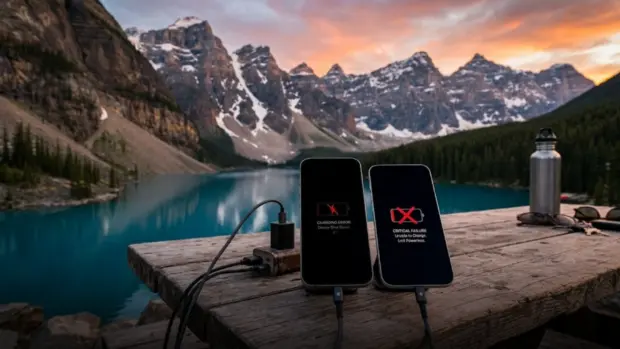
iPhone Gagal Mengisi Daya (Charging Bug) Sampai Mati Total di iPhone 17 & iPhone Air
Pernahkah Anda terbangun di pagi hari, berharap iPhone kesayangan sudah terisi penuh 100%, namun justru mendapati layar gelap gulita dan perangkat menolak menyala? Jika Anda adalah pengguna seri iPhone 17 atau iPhone Air terbaru, Anda tidak sendirian. Belakangan ini, keluhan mengenai iPhone gagal mengisi daya menjadi topik paling panas dan genting di berbagai forum diskusi teknologi global. Banyak pengguna melaporkan bahwa perangkat mereka seolah-olah "menolak" aliran listrik dari kabel charger (wired charging) ketika persentase baterainya sudah menyentuh titik kritis atau sangat rendah. Akibatnya, alih-alih mengisi daya semalaman, iPhone justru mengalami mati total (dead on arrival). - Charging bug Sebagai seorang teknisi Apple yang sehari-hari menangani berbagai keluhan hardware maupun software, saya sangat memahami kepanikan Anda. Artikel ini akan membedah secara tuntas mengapa charging bug ini bisa terjadi, apa penjelasan teknis di baliknya, dan tentu saja, solusi resmi yang harus segera […]
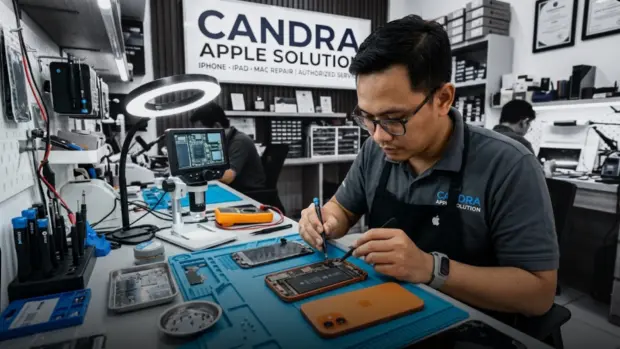
Ini Dia Mesin iPhone yang Sering Rusak: Bongkar Rahasia Teknisi CAPS
Halo, Apple Users! Pernahkah Anda sedang asyik scroll media sosial, membalas email pekerjaan yang penting, atau sekadar bermain game, lalu tiba-tiba layar iPhone Anda gelap, muncul logo Apple yang berkedip tanpa henti, atau bahkan mati total dan tidak bisa dinyalakan sama sekali? Jika Anda pernah mengalami mimpi buruk ini, selamat datang di klub. Sebagai seorang teknisi Apple yang sudah bertahun-tahun mencium aroma flux solder dan membedah ribuan perangkat, saya bisa menebak dengan probabilitas yang sangat tinggi: ada masalah pada mesin iPhone Anda. Dalam dunia reparasi, kami menyebutnya Logic Board atau Motherboard. Ini adalah otak, jantung, dan sistem saraf pusat dari iPhone Anda. Sehebat apa pun kualitas layar Super Retina XDR atau secanggih apa pun lensa kamera iPhone Anda, jika mesin iPhone ini bermasalah, perangkat canggih belasan hingga puluhan juta rupiah itu hanya akan menjadi pengganjal kertas yang sangat mahal. Banyak […]
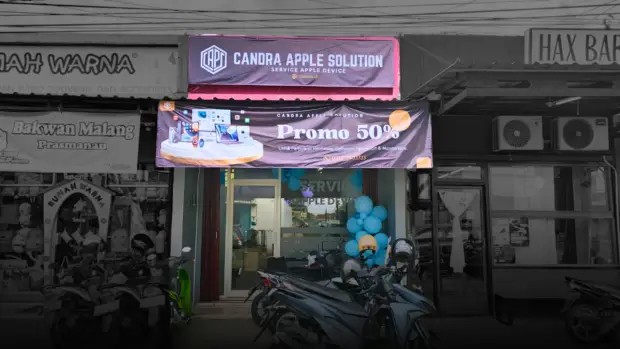
Re-Opening Candra Apple Solution: Jl. Ovis Purwokerto
Bagi para pengguna setia produk Apple di Purwokerto dan sekitarnya, menjaga perangkat kesayangan agar tetap dalam performa puncak adalah sebuah keharusan. Mulai dari iPhone yang menemani aktivitas harian, iPad untuk produktivitas dan hiburan, hingga MacBook yang menjadi senjata utama dalam bekerja. Namun, apa jadinya jika perangkat premium ini mengalami kendala? Mencari tempat perbaikan yang benar-benar mengerti seluk-beluk arsitektur Apple bukanlah perkara mudah. Banyak pengguna yang merasa was-was saat harus menyerahkan perangkat mahal mereka ke tempat sembarangan. Menjawab keresahan dan tingginya permintaan akan layanan perbaikan perangkat Apple yang berkualitas, Candra Apple Solution dengan bangga mengumumkan re-opening cabang terbaru kami! Kini, kami hadir lebih dekat, lebih modern, dan lebih siap melayani Anda di lokasi yang sangat strategis, yaitu di Jl. Ovis Purwokerto (tepat di seberang iBox Ovis Purwokerto). Artikel ini akan membawa Anda menyelami lebih dalam mengenai layanan komprehensif kami, mengapa penanganan […]
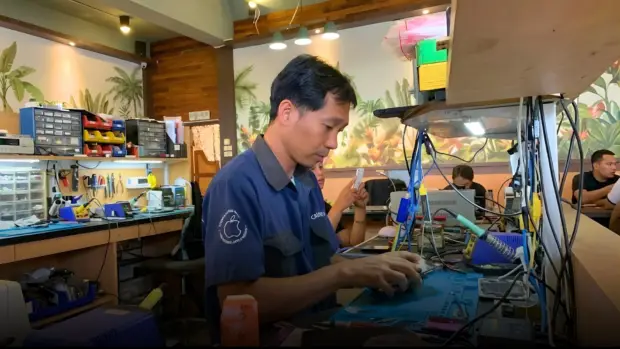
Service Mesin iPhone Purwokerto: Candra Apple Solution
Sebagai seorang teknisi Apple yang telah bertahun-tahun menghabiskan waktu di balik mikroskop dan skema kelistrikan, saya sangat paham dengan raut wajah panik yang sering muncul ketika seseorang membawa iPhone mereka ke meja service. iPhone bukan lagi sekadar alat komunikasi; ia adalah dompet digital, penyimpan memori berharga, dan asisten pekerjaan utama. Ketika perangkat ini tiba-tiba mati atau tidak berfungsi normal, kepanikan adalah hal yang sangat manusiawi. Salah satu kerusakan yang paling ditakuti oleh pengguna Apple adalah kerusakan pada bagian logic board atau yang lebih akrab kita sebut sebagai mesin. Jika Anda sedang berada di kota mendoan dan mengetikkan kata kunci Service Mesin iPhone Purwokerto di mesin pencari, Anda berada di artikel yang tepat. Mari kita bedah secara tuntas dari sudut pandang teknisi profesional: apa sebenarnya yang terjadi pada iPhone Anda, mengapa mesin bisa rusak, dan mengapa Candra Apple Solution adalah tempat […]
Related

Panduan Cara Menggunakan Apple Watch di 2026
Pernahkah Anda merasa bahwa jam tangan pintar di pergelangan tangan Anda menyimpan potensi yang jauh lebih besar daripada sekadar penunjuk waktu? Sebagai teknisi yang setiap hari berurusan dengan ekosistem Apple, saya sering melihat pengguna yang hanya menggunakan 10% dari kemampuan Apple Watch mereka. Apple Watch bukan sekadar "layar kedua" untuk iPhone Anda. Ini adalah komputer mini yang dirancang untuk menjaga kesehatan, keselamatan, dan produktivitas Anda tanpa harus terus-menerus menatap layar ponsel. Dalam artikel ini, kita akan membedah secara tuntas cara menggunakan Apple Watch mulai dari dasar hingga fitur keselamatan yang bisa menyelamatkan nyawa. https://www.youtube.com/watch?v=ofD916Cr-7E YouTube: Apple Support 1. Navigasi Dasar & Gestur: Kunci Menguasai Apple Watch Memahami cara berinteraksi dengan perangkat sekecil ini memerlukan pemahaman tentang dua kontrol fisik utama: Digital Crown dan Tombol Samping (Side Button). Sejak pembaruan watchOS terbaru, navigasi ini menjadi jauh lebih intuitif. Peran Vital Digital […]

Perlindungan Perangkat yang Dicuri di iPhone untuk iOS 17.3+
Kita semua pasti pernah merasakan panik saat meraba saku celana dan tidak merasakan ponsel kita di sana. Bagi kebanyakan dari kita, iPhone bukan sekadar telepon; itu adalah bank berjalan, album foto keluarga, arsip pekerjaan, dan kunci menuju seluruh kehidupan digital kita. - Perlindungan Perangkat yang Dicuri di iPhone untuk iOS 17.3+ Selama bertahun-tahun, kode sandi (passcode) 4 atau 6 digit adalah satu-satunya penjaga pintu. Namun, pencuri kini semakin pintar. Mereka mulai melakukan taktik "mengintip dari balik bahu"—mereka memperhatikan saat Anda mengetik kode sandi sebelum merampas ponsel Anda. Begitu mereka tahu kodenya, mereka menguasai segalanya. Mereka bisa mereset Apple ID, menguras rekening bank, dan mengunci Anda dari kehidupan digital Anda sendiri dalam hitungan menit. Di sinilah peran fitur Perlindungan Perangkat yang Dicuri (Stolen Device Protection). Sebagai teknisi Apple yang sudah terlalu sering melihat pelanggan kehilangan data berharga karena ulah pencuri yang […]

3 Step Pindah Data PC Windows ke Mac
Selamat! Anda baru saja mengambil keputusan besar untuk beralih dari ekosistem PC Windows ke dunia macOS. Sebagai seorang teknisi yang telah menangani ribuan perangkat Apple selama bertahun-tahun, saya sering melihat binar mata antusias dari pengguna baru saat membuka kotak MacBook mereka. Namun, antusiasme itu sering kali berubah menjadi kecemasan ketika satu pertanyaan besar muncul: "Bagaimana nasib data-data saya di laptop lama? Foto kenangan, dokumen skripsi, hingga file kerjaan bertahun-tahun, apakah bisa selamat?" Jawabannya: Sangat bisa. Jangan khawatir. Artikel ini bukan sekadar tutorial kaku yang ditulis oleh robot. Ini adalah panduan "dari hati ke hati" yang saya tulis berdasarkan pengalaman lapangan mengatasi berbagai drama pemindahan data. Kita akan membahas cara memindahkan data dari PC ke Mac dengan metode yang paling aman, efisien, dan tentu saja, mudah dipahami bahkan jika Anda bukan orang yang melek teknologi. Mari kita mulai perjalanan migrasi digital […]

Cara Update macOS di Mac: 100% Data Aman
Pernahkah Anda merasa MacBook kesayangan tiba-tiba terasa agak lambat, aplikasi favorit mulai sering crash, atau sekadar penasaran dengan fitur baru yang ramai dibicarakan orang? Jika iya, mungkin sudah saatnya Anda memberikan sedikit "penyegaran" pada perangkat Anda. Sebagai teknisi yang sudah menangani ribuan unit produk Apple—mulai dari MacBook White jadul hingga MacBook Pro M3 terbaru—saya sering mendapati satu masalah sepele yang berakibat fatal: ketakutan atau kelalaian dalam melakukan update software. Banyak pengguna takut datanya hilang, takut laptopnya jadi lemot, atau sekadar tidak tahu caranya. Padahal, update macOS adalah ritual wajib untuk menjaga kesehatan, keamanan, dan kinerja Mac Anda. Di artikel super lengkap ini, saya tidak hanya akan memberikan tutorial singkat. Saya akan memandu Anda selayaknya Anda sedang duduk di meja servis saya. Kita akan bahas persiapan (yang sering dilupakan orang), cara update untuk berbagai versi macOS, hingga troubleshooting jika prosesnya macet. […]

Menambahkan Akun Email iPhone: Ikuti 2 Caranya Disini
Pernahkah Anda merasa cemas karena melewatkan email penting dari klien hanya karena Anda sedang tidak berada di depan laptop? Atau mungkin, Anda baru saja membeli iPhone 15 terbaru yang mengkilap, namun bingung bagaimana memindahkan semua data pekerjaan—terutama email—ke dalam perangkat mungil nan canggih ini? Sebagai teknisi yang telah berkecimpung di ekosistem Apple selama lebih dari satu dekade, saya sering menemui pelanggan yang datang dengan wajah panik. Masalahnya sederhana: mereka tidak bisa mengakses email di iPhone mereka. Padahal, salah satu kekuatan terbesar iPhone adalah kemampuannya menjadi asisten pribadi yang andal. Menambahkan akun email iPhone sebenarnya bukanlah ilmu roket. Namun, ada detail-detail kecil—seperti perbedaan protokol IMAP dan POP, atau autentikasi dua faktor—yang sering membuat pengguna awam tersandung. Artikel ini bukan sekadar tutorial "klik ini, klik itu". Ini adalah masterclass mini. Saya akan memandu Anda langkah demi langkah, mulai dari cara termudah hingga […]

Cara Screenshot MacBook Tahun 2016 ke Atas
Pernahkah Anda berada dalam situasi di mana Anda harus segera menyimpan bukti pembayaran, menangkap pesan error yang muncul sekilas, atau sekadar ingin memamerkan skor game Anda ke teman, tapi tiba-tiba jari Anda kaku karena lupa kombinasi tombolnya? Sebagai teknisi Apple yang sudah puluhan tahun menangani ribuan unit Mac—mulai dari MacBook White "unibody" klasik hingga MacBook Pro M3 Max terbaru—saya sering sekali melihat klien yang menggunakan cara-cara "kuno" atau ribet hanya untuk mengambil tangkapan layar. Ada yang memfoto layar MacBook mereka menggunakan HP (tolong, jangan lakukan ini lagi ya, resolusi Retina Display itu sayang kalau tidak dimanfaatkan), atau ada juga yang mengunduh aplikasi berat padahal macOS sudah punya fitur bawaan yang sangat powerful. Mengambil screenshot MacBook itu seni tersendiri. Apple merancangnya bukan sekadar "cekrek" lalu selesai. Ada lapisan fitur, mulai dari pemilihan area, penandaan instan (markup), hingga manajemen file yang canggih. […]