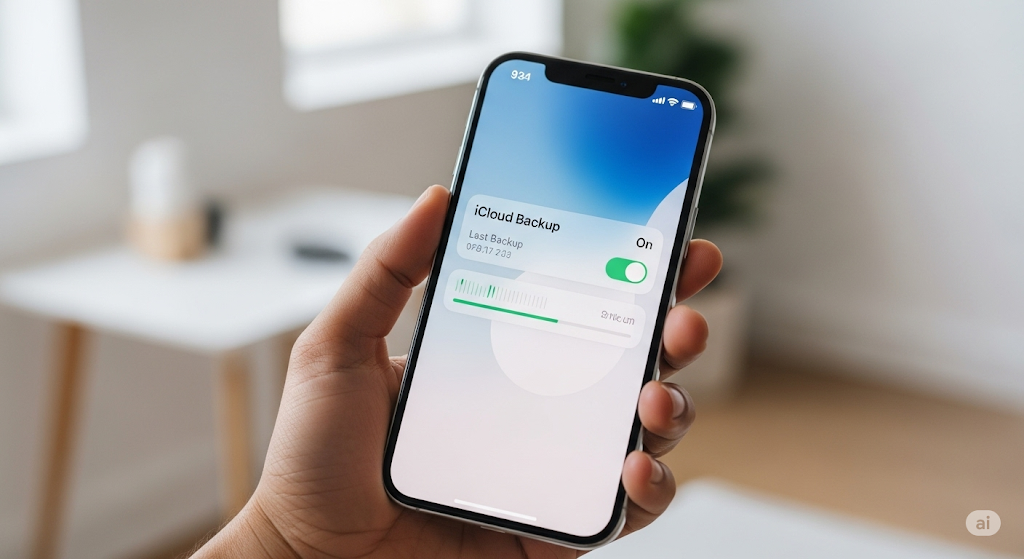
Apakah Anda pernah kehilangan iPhone, atau mungkin perangkat Anda tiba-tiba rusak total? Bayangkan semua foto berharga, pesan penting, kontak, dan dokumen pekerjaan lenyap seketika. Momen seperti itu bisa sangat menakutkan, bukan? Inilah mengapa cadangkan iPhone ke iCloud bukan hanya sebuah opsi, melainkan sebuah keharusan di era digital ini. Dengan mencadangkan data Anda secara rutin, Anda menciptakan jaring pengaman vital yang memastikan kenangan dan informasi penting Anda selalu aman, bahkan jika hal terburuk terjadi pada perangkat fisik Anda.

Sebagai seorang teknisi Apple profesional yang telah menyaksikan berbagai skenario kehilangan data, saya tidak bisa cukup menekankan pentingnya proses ini. Banyak pengguna masih bingung tentang cara backup iPhone otomatis atau apa saja data yang dicadangkan iCloud. Artikel ini akan memandu Anda melalui tiga cara mudah cadangkan iPhone ke iCloud untuk memastikan keamanan data Anda, membahas tips mengatasi penyimpanan iCloud penuh, dan bagaimana Anda bisa pulihkan iPhone dari iCloud Backup jika diperlukan. Mari kita pastikan semua data berharga Anda terlindungi dengan baik!
Mengapa Cadangkan iPhone ke iCloud adalah Prioritas Utama Anda?
Sebelum kita masuk ke detail teknis tentang cara cadangkan iPhone ke iCloud, mari kita pahami mengapa langkah ini begitu krusial bagi setiap pengguna iPhone.
- Perlindungan Terhadap Kehilangan Data: Ini adalah alasan utamanya. iPhone Anda adalah perangkat keras yang rentan terhadap kerusakan fisik, kehilangan, atau pencurian. Jika tidak ada cadangan, semua data yang tersimpan di dalamnya akan hilang selamanya. Cadangkan iPhone ke iCloud adalah satu-satunya cara untuk mengamankan data Anda dari bencana fisik.
- Kemudahan Migrasi ke Perangkat Baru: Membeli iPhone baru? Proses migrasi data akan menjadi sangat mulus jika Anda rutin backup iPhone ke iCloud. Anda bisa dengan cepat pulihkan iPhone dari iCloud Backup dan semua pengaturan, aplikasi, dan data Anda akan kembali seperti semula di perangkat baru.
- Pemulihan dari Masalah Software: Terkadang, masalah software mengharuskan Anda untuk melakukan reset pabrik pada iPhone. Tanpa cadangan, Anda akan memulai dari nol. Dengan cadangan iCloud, Anda bisa mengembalikan perangkat ke kondisi terakhir yang Anda inginkan.
- Aksesibilitas dan Kenyamanan: Cadangan iCloud memungkinkan Anda mengakses data penting dari mana saja, kapan saja, melalui iCloud.com, atau memulihkannya ke perangkat Apple lain. Ini adalah cara backup iPhone otomatis yang paling nyaman.
- Ketenangan Pikiran: Mengetahui bahwa foto liburan Anda, dokumen penting, dan kontak keluarga aman di cloud akan memberikan Anda ketenangan pikiran yang tak ternilai. Ini adalah inti dari keamanan iCloud Backup.
Memahami manfaat ini akan membuat Anda lebih termotivasi untuk rutin cadangkan iPhone ke iCloud Anda.
3 Cara Mudah Cadangkan iPhone Anda ke iCloud
Apple telah merancang iCloud Backup agar semudah mungkin bagi pengguna. Ada beberapa metode yang bisa Anda gunakan untuk cadangkan iPhone ke iCloud, dari yang paling otomatis hingga yang paling manual.
Cara Backup iPhone Otomatis ke iCloud: Metode yang Paling Direkomendasikan
Ini adalah cara cadangkan iPhone ke iCloud yang paling mudah dan efisien, karena sebagian besar prosesnya berjalan tanpa campur tangan Anda. Sangat direkomendasikan untuk mengaktifkan fitur ini.
- Pastikan Anda Terhubung ke Wi-Fi: iPhone Anda harus terhubung ke jaringan Wi-Fi yang stabil. Cadangan iCloud tidak akan berjalan melalui data seluler untuk menghindari konsumsi kuota yang besar.
- Sambungkan ke Daya (Charger): iPhone Anda harus terhubung ke sumber daya. Cadangan otomatis biasanya terjadi saat iPhone sedang diisi daya.
- Layar Terkunci: Layar iPhone Anda harus dalam keadaan terkunci.
- Aktifkan Cadangan iCloud:
- Buka Pengaturan (Settings) di iPhone Anda.
- Ketuk [Nama Anda] di bagian paling atas layar.
- Ketuk iCloud.
- Gulir ke bawah dan ketuk Cadangan iCloud (iCloud Backup).
- Pastikan sakelar “Cadangan iCloud” (iCloud Backup) dalam posisi Hijau (Aktif). Jika belum, ketuk untuk mengaktifkannya.
- Anda akan melihat status “Cadangan Terakhir” (Last Backup) dan “Ukuran Cadangan” (Backup Size).
- Untuk memicu cadangan manual (selain otomatis), Anda bisa mengetuk “Cadangkan Sekarang” (Back Up Now). Ini berguna jika Anda baru saja menambahkan banyak data penting dan ingin langsung mencadangkannya.
Bagaimana Cara Backup iPhone Otomatis Bekerja? Setelah diaktifkan, iPhone Anda akan secara otomatis cadangkan iPhone ke iCloud saat memenuhi ketiga syarat utama: terhubung ke Wi-Fi, terhubung ke daya, dan layar terkunci. Ini biasanya terjadi pada malam hari ketika Anda tidur dan iPhone sedang diisi daya. Fitur ini memastikan Anda selalu memiliki cadangan data terbaru tanpa perlu mengingatnya. Ini adalah cara backup iPhone otomatis yang paling nyaman.
Data Apa Saja yang Dicadangkan iCloud?
Penting untuk tahu data apa saja yang dicadangkan iCloud agar Anda bisa memastikan semua informasi penting Anda terlindungi. Cadangan iCloud mencakup sebagian besar data penting Anda, termasuk:

- Data Aplikasi: Data untuk aplikasi yang Anda instal (tidak termasuk aplikasi itu sendiri, yang akan diunduh ulang dari App Store saat pemulihan). Ini termasuk riwayat chat WhatsApp, pengaturan aplikasi game, dll.
- Data Kesehatan (Health Data): Data dari aplikasi Kesehatan dan wearable seperti Apple Watch Anda.
- Pengaturan Perangkat: Semua preferensi dan pengaturan sistem yang telah Anda buat.
- Pengaturan HomeKit: Konfigurasi perangkat rumah pintar Anda.
- Susunan Layar Utama: Tata letak aplikasi dan folder di layar utama Anda.
- Pesan (iMessage, SMS, MMS): Riwayat percakapan Anda.
- Nada Dering: Nada dering yang Anda beli atau custom.
- Foto dan Video (jika iCloud Photos dinonaktifkan): Jika Anda tidak mengaktifkan iCloud Photos, foto dan video Anda akan dicadangkan sebagai bagian dari cadangan iCloud. Jika iCloud Photos aktif, foto dan video sudah disimpan di cloud secara terpisah dan tidak termasuk dalam ukuran cadangan iCloud Backup. Ini adalah perbedaan penting antara iCloud Drive vs iCloud Backup.
Apa yang TIDAK dicadangkan iCloud Backup?
- Data yang sudah disimpan di iCloud (seperti iCloud Photos, iCloud Drive, Kontak iCloud, Kalender iCloud, Catatan iCloud).
- Data yang disimpan di layanan cloud pihak ketiga (misalnya, Gmail, Dropbox).
- Data iTunes dan App Store yang tidak langsung berasal dari Apple (musik, film yang diunduh dari luar).
- Pengaturan Face ID / Touch ID dan kode akses.
Memahami data apa saja yang dicadangkan iCloud akan membantu Anda mengelola cadangan Anda dengan lebih efektif.
Cadangan Manual iPhone ke iCloud: Ketika Anda Butuh Cadangan Instan
Meskipun cara backup iPhone otomatis sangat nyaman, ada kalanya Anda perlu cadangkan iPhone ke iCloud secara manual. Misalnya, sebelum memperbarui iOS, sebelum melakukan factory reset, atau sebelum membawa iPhone Anda ke servis.
- Pastikan iPhone Terhubung ke Wi-Fi dan Daya: Ini adalah syarat yang sama dengan cadangan otomatis.
- Buka Pengaturan (Settings): Ketuk ikon aplikasi “Pengaturan”.
- Ketuk [Nama Anda]: Ketuk nama Anda di bagian atas layar.
- Ketuk iCloud: Ketuk iCloud.
- Ketuk Cadangan iCloud (iCloud Backup): Ketuk Cadangan iCloud.
- Ketuk “Cadangkan Sekarang” (Back Up Now): Ini akan langsung memulai proses cadangan. Anda akan melihat bilah kemajuan di bawah “Cadangkan Sekarang”.
- Tunggu Hingga Selesai: Pastikan iPhone tetap terhubung ke Wi-Fi dan daya hingga proses “Cadangan Terakhir” (Last Backup) menunjukkan waktu saat ini.
Melakukan cadangan manual adalah cara cadangkan iPhone ke iCloud yang cepat ketika Anda butuh jaminan data terbaru.
Baca Juga: Cara Berlangganan iCloud Untuk iPhone, Mac Dan iPad
Memecahkan Masalah Umum: iCloud Backup Tidak Berfungsi atau Penyimpanan Penuh
Kadang-kadang, Anda mungkin menghadapi masalah saat mencoba cadangkan iPhone ke iCloud. Ini bisa sangat membuat frustrasi. Sebagai teknisi Apple, saya sering menangani masalah iCloud Backup tidak berfungsi atau penyimpanan iCloud penuh.
- Penyimpanan iCloud Penuh:
- Masalah: Ini adalah alasan paling umum mengapa iCloud Backup tidak berfungsi. Apple hanya memberikan 5GB penyimpanan iCloud gratis. Jika Anda memiliki banyak foto/video atau cadangan perangkat lain, 5GB akan cepat habis.
- Solusi:
- Periksa Penggunaan Penyimpanan iCloud: Buka Pengaturan (Settings) > [Nama Anda] > iCloud > Kelola Penyimpanan Akun (Manage Account Storage) atau Penyimpanan iCloud (iCloud Storage). Di sini Anda bisa melihat aplikasi apa saja yang memakan ruang dan cadangan perangkat lama.
- Hapus Cadangan Lama: Di Kelola Penyimpanan Akun > Cadangan (Backups), Anda bisa melihat cadangan dari perangkat lama Anda (iPhone, iPad). Hapus cadangan yang tidak diperlukan untuk membebaskan ruang.
- Matikan Cadangan Aplikasi yang Tidak Perlu: Di Kelola Penyimpanan Akun > Cadangan (Backups) > [Nama Perangkat Anda], Anda bisa mematikan toggle untuk aplikasi tertentu yang tidak perlu dicadangkan datanya.
- Upgrade Paket Penyimpanan iCloud: Ini adalah solusi paling mudah. Anda bisa membeli lebih banyak penyimpanan iCloud dengan biaya bulanan yang terjangkau (misalnya, 50GB, 200GB, 2TB). Buka Pengaturan (Settings) > [Nama Anda] > iCloud > Kelola Penyimpanan Akun (Manage Account Storage) > Ubah Paket Penyimpanan (Change Storage Plan). Ini adalah investasi kecil untuk keamanan iCloud Backup Anda.
- Pindahkan Foto ke iCloud Photos: Jika penyimpanan iCloud penuh karena foto, aktifkan iCloud Photos (Pengaturan > [Nama Anda] > iCloud > Foto). Foto akan disimpan di iCloud Photos secara terpisah dan tidak akan dihitung sebagai bagian dari ukuran cadangan iCloud Backup Anda, membebaskan ruang untuk cadangan lainnya.
- iCloud Backup Tidak Berfungsi (Error Lainnya):
- Penyebab: Masalah koneksi jaringan, bug software minor, atau pengaturan Apple ID.
- Solusi:
- Periksa Koneksi Wi-Fi: Pastikan koneksi Wi-Fi Anda stabil. Coba restart router Anda.
- Periksa Status Server Apple: Terkadang, masalah ada di sisi Apple. Kunjungi halaman Status Sistem Apple di situs web mereka untuk melihat apakah ada masalah dengan iCloud Backup.
- Perbarui iOS: Pastikan iPhone Anda menjalankan versi iOS terbaru. Pembaruan sering memperbaiki bug yang memengaruhi cadangan.
- Restart iPhone: Lakukan restart paksa iPhone Anda. Ini seringkali bisa menyelesaikan glitch minor yang menyebabkan iCloud Backup tidak berfungsi.
- Keluar dan Masuk Kembali Apple ID: Buka Pengaturan (Settings) > [Nama Anda], gulir ke bawah dan ketuk “Keluar” (Sign Out). Setelah keluar, masuk kembali dengan Apple ID Anda. Ini bisa menyegarkan koneksi iCloud Anda.
- Atur Ulang Pengaturan Jaringan: Buka Pengaturan (Settings) > Umum (General) > Transfer atau Atur Ulang iPhone (Transfer or Reset iPhone) > Atur Ulang (Reset) > Atur Ulang Pengaturan Jaringan (Reset Network Settings). Ini akan menghapus semua kata sandi Wi-Fi, jadi pastikan Anda mengingatnya.
Jika setelah mencoba semua solusi ini iCloud Backup tidak berfungsi, ada kemungkinan masalah lebih lanjut yang mungkin memerlukan bantuan dari Dukungan Apple.
Perbedaan Penting: iCloud Drive vs iCloud Backup
Banyak pengguna sering bingung antara iCloud Drive vs iCloud Backup. Meskipun keduanya menggunakan penyimpanan iCloud Anda, fungsinya sangat berbeda:
- iCloud Backup: Ini adalah cadangan snapshot lengkap dari data dan pengaturan iPhone Anda pada titik waktu tertentu. Cadangan ini dirancang untuk memulihkan seluruh perangkat Anda ke kondisi sebelumnya. Anda tidak bisa memilih file individual dari cadangan ini.
- iCloud Drive: Ini adalah layanan penyimpanan cloud berbasis file. Anda dapat menyimpan dokumen, foto, atau file lainnya di iCloud Drive dan mengaksesnya secara individual dari iPhone, iPad, Mac, atau iCloud.com. iCloud Drive memungkinkan sinkronisasi iCloud iPhone untuk file tertentu antar perangkat secara real-time.
Meskipun keduanya penting untuk keamanan data iPhone, tujuan dan cara kerjanya berbeda. iCloud Backup untuk pemulihan perangkat, iCloud Drive untuk penyimpanan dan akses file individual.
Cara Pulihkan iPhone dari iCloud Backup: Mengembalikan Data Anda
Jika iPhone Anda rusak, hilang, atau Anda membeli perangkat baru, Anda bisa pulihkan iPhone dari iCloud Backup yang sudah Anda buat. Proses ini akan mengembalikan semua data dan pengaturan Anda (yang ada di cadangan) ke perangkat.
- Pastikan iPhone Anda Siap: Jika Anda menggunakan iPhone yang sudah ada, Anda perlu menghapus semua konten dan pengaturan terlebih dahulu (Pengaturan > Umum > Transfer atau Atur Ulang iPhone > Hapus Konten & Pengaturan). Jika ini iPhone baru, Anda akan langsung melihat layar “Halo”.
- Mulai Penyiapan Awal: Ikuti langkah-langkah penyiapan awal hingga Anda mencapai layar “Aplikasi & Data” (Apps & Data).
- Pilih “Pulihkan dari Cadangan iCloud”: Ketuk opsi “Pulihkan dari Cadangan iCloud” (Restore from iCloud Backup).
- Masuk dengan Apple ID Anda: Masukkan Apple ID dan kata sandi Anda.
- Pilih Cadangan: Pilih cadangan terbaru dan paling relevan dari daftar yang tersedia. Pastikan tanggal dan waktu cadangan sesuai dengan yang Anda inginkan.
- Tunggu Proses Pemulihan Selesai: iPhone Anda akan mulai mengunduh data dari iCloud. Proses ini bisa memakan waktu lama tergantung ukuran cadangan dan kecepatan internet Anda. Pastikan iPhone tetap terhubung ke Wi-Fi dan daya.
- Selesaikan Penyiapan: Setelah data dasar dipulihkan, iPhone Anda akan restart. Anda mungkin perlu memasukkan kembali kata sandi Apple ID untuk mengunduh aplikasi dan media dari App Store.
Dengan langkah-langkah ini, Anda bisa dengan mudah pulihkan iPhone dari iCloud Backup dan mendapatkan kembali semua data penting Anda.
Kesimpulan: Cadangan iCloud, Investasi Terbaik untuk Data Anda
Cadangkan iPhone ke iCloud bukanlah sekadar fitur, melainkan praktik esensial bagi setiap pemilik iPhone. Dari cara backup iPhone otomatis yang sangat nyaman, kemampuan untuk mengatasi penyimpanan iCloud penuh, hingga kemudahan untuk pulihkan iPhone dari iCloud Backup saat dibutuhkan, Apple telah menyediakan ekosistem yang kuat untuk keamanan data iPhone Anda.
Sebagai teknisi Apple, saya tidak bisa cukup menekankan: jangan menunda! Biasakan diri Anda untuk rutin cadangkan iPhone ke iCloud atau pastikan cadangan otomatis selalu aktif. Ini adalah investasi kecil yang akan memberikan ketenangan pikiran yang besar dan menyelamatkan Anda dari potensi kehilangan data yang tak ternilai harganya. Lindungi kenangan dan informasi penting Anda sekarang juga!
Butuh service Apple terpercaya?
Konsultasi & booking service resmi Capspoint, atau ikuti training teknisi di Academy.


About the author

Ganti Backglass Apple Watch: 100% Garansi
Pernahkah Anda melepas Apple Watch dari pergelangan tangan Anda setelah seharian beraktivitas, berniat untuk mengisi dayanya, namun tiba-tiba Anda merasakan ada yang aneh pada bagian belakangnya? Permukaan yang seharusnya mulus dan mengkilap terasa kasar, atau lebih parah lagi, Anda melihat ada pola retakan menyerupai jaring laba-laba yang menutupi area sensor. Jika Anda sedang berada di situasi ini, Anda mungkin langsung merasa cemas. Mengingat harga perangkat ini yang tidak murah, kepanikan adalah respons yang sangat wajar. Banyak pengguna sering kali meremehkan kerusakan pada bagian belakang jam tangan pintar mereka. Berbeda dengan layar depan yang retak—yang langsung mengganggu visibilitas dan navigasi sentuh—kerusakan pada kaca belakang sering dianggap sebagai masalah kosmetik semata karena "toh tidak terlihat saat dipakai". Namun, sebagai teknisi profesional yang telah menangani ratusan perangkat Apple, saya harus meluruskan miskonsepsi berbahaya ini. Kaca belakang atau backglass bukanlah sekadar penutup baterai biasa. […]
Cara Pindah Chip Baterai iPhone Agar Battery Health Tetap Terbaca
Pernahkah Anda mengganti baterai iPhone di tempat servis umum, namun setelah selesai, layar Anda justru menampilkan peringatan menyebalkan bertuliskan "Important Battery Message" atau "Pesan Baterai Penting"? Tidak hanya itu, saat Anda mengecek menu Pengaturan, persentase Battery Health (Kesehatan Baterai) yang tadinya ingin Anda lihat kembali ke angka 100%, malah menampilkan tanda strip (-). Sebagai seorang teknisi Apple yang sehari-hari berhadapan dengan mesin dan komponen dari Cupertino ini, saya sangat memahami rasa frustrasi pengguna. Masalah ini bukanlah karena baterai yang Anda beli itu palsu atau berkualitas buruk. Masalah ini berakar dari satu komponen kecil yang sangat cerdas: chip baterai iPhone atau yang dalam bahasa teknis kita sebut sebagai BMS (Battery Management System). Artikel ini tidak hanya akan membahas teori, tetapi saya akan membawa Anda masuk ke "dapur" reparasi. Kita akan membedah secara mendalam, langkah demi langkah, bagaimana cara pindah chip baterai […]
iPhone Gagal Mengisi Daya (Charging Bug) Sampai Mati Total di iPhone 17 & iPhone Air
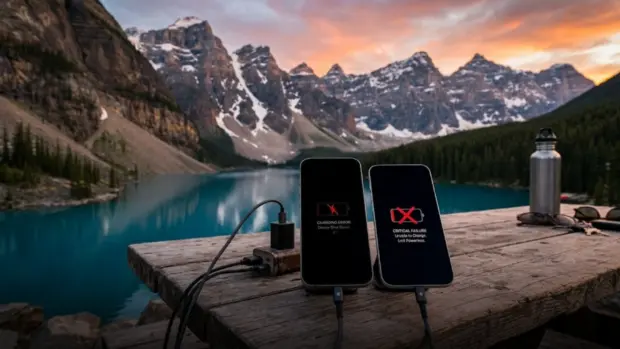
Pernahkah Anda terbangun di pagi hari, berharap iPhone kesayangan sudah terisi penuh 100%, namun justru mendapati layar gelap gulita dan perangkat menolak menyala? Jika Anda adalah pengguna seri iPhone 17 atau iPhone Air terbaru, Anda tidak sendirian. Belakangan ini, keluhan mengenai iPhone gagal mengisi daya menjadi topik paling panas dan genting di berbagai forum diskusi teknologi global. Banyak pengguna melaporkan bahwa perangkat mereka seolah-olah "menolak" aliran listrik dari kabel charger (wired charging) ketika persentase baterainya sudah menyentuh titik kritis atau sangat rendah. Akibatnya, alih-alih mengisi daya semalaman, iPhone justru mengalami mati total (dead on arrival). - Charging bug Sebagai seorang teknisi Apple yang sehari-hari menangani berbagai keluhan hardware maupun software, saya sangat memahami kepanikan Anda. Artikel ini akan membedah secara tuntas mengapa charging bug ini bisa terjadi, apa penjelasan teknis di baliknya, dan tentu saja, solusi resmi yang harus segera […]
Ini Dia Mesin iPhone yang Sering Rusak: Bongkar Rahasia Teknisi CAPS
Halo, Apple Users! Pernahkah Anda sedang asyik scroll media sosial, membalas email pekerjaan yang penting, atau sekadar bermain game, lalu tiba-tiba layar iPhone Anda gelap, muncul logo Apple yang berkedip tanpa henti, atau bahkan mati total dan tidak bisa dinyalakan sama sekali? Jika Anda pernah mengalami mimpi buruk ini, selamat datang di klub. Sebagai seorang teknisi Apple yang sudah bertahun-tahun mencium aroma flux solder dan membedah ribuan perangkat, saya bisa menebak dengan probabilitas yang sangat tinggi: ada masalah pada mesin iPhone Anda. Dalam dunia reparasi, kami menyebutnya Logic Board atau Motherboard. Ini adalah otak, jantung, dan sistem saraf pusat dari iPhone Anda. Sehebat apa pun kualitas layar Super Retina XDR atau secanggih apa pun lensa kamera iPhone Anda, jika mesin iPhone ini bermasalah, perangkat canggih belasan hingga puluhan juta rupiah itu hanya akan menjadi pengganjal kertas yang sangat mahal. Banyak […]
Re-Opening Candra Apple Solution: Jl. Ovis Purwokerto
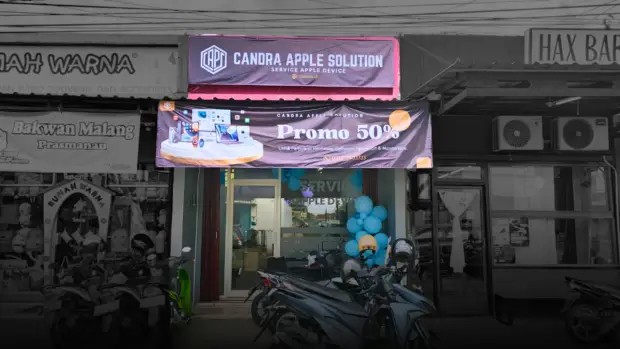
Bagi para pengguna setia produk Apple di Purwokerto dan sekitarnya, menjaga perangkat kesayangan agar tetap dalam performa puncak adalah sebuah keharusan. Mulai dari iPhone yang menemani aktivitas harian, iPad untuk produktivitas dan hiburan, hingga MacBook yang menjadi senjata utama dalam bekerja. Namun, apa jadinya jika perangkat premium ini mengalami kendala? Mencari tempat perbaikan yang benar-benar mengerti seluk-beluk arsitektur Apple bukanlah perkara mudah. Banyak pengguna yang merasa was-was saat harus menyerahkan perangkat mahal mereka ke tempat sembarangan. Menjawab keresahan dan tingginya permintaan akan layanan perbaikan perangkat Apple yang berkualitas, Candra Apple Solution dengan bangga mengumumkan re-opening cabang terbaru kami! Kini, kami hadir lebih dekat, lebih modern, dan lebih siap melayani Anda di lokasi yang sangat strategis, yaitu di Jl. Ovis Purwokerto (tepat di seberang iBox Ovis Purwokerto). Artikel ini akan membawa Anda menyelami lebih dalam mengenai layanan komprehensif kami, mengapa penanganan […]
Service Mesin iPhone Purwokerto: Candra Apple Solution
Sebagai seorang teknisi Apple yang telah bertahun-tahun menghabiskan waktu di balik mikroskop dan skema kelistrikan, saya sangat paham dengan raut wajah panik yang sering muncul ketika seseorang membawa iPhone mereka ke meja service. iPhone bukan lagi sekadar alat komunikasi; ia adalah dompet digital, penyimpan memori berharga, dan asisten pekerjaan utama. Ketika perangkat ini tiba-tiba mati atau tidak berfungsi normal, kepanikan adalah hal yang sangat manusiawi. Salah satu kerusakan yang paling ditakuti oleh pengguna Apple adalah kerusakan pada bagian logic board atau yang lebih akrab kita sebut sebagai mesin. Jika Anda sedang berada di kota mendoan dan mengetikkan kata kunci Service Mesin iPhone Purwokerto di mesin pencari, Anda berada di artikel yang tepat. Mari kita bedah secara tuntas dari sudut pandang teknisi profesional: apa sebenarnya yang terjadi pada iPhone Anda, mengapa mesin bisa rusak, dan mengapa Candra Apple Solution adalah tempat […]
Related

Cara Transfer Data ke iPhone atau iPad Baru
Pindah ke perangkat baru selalu mendatangkan kegembiraan tersendiri. Namun, bagi sebagian orang, bayangan akan kehilangan ribuan foto kenangan, chat WhatsApp yang penting, hingga pengaturan aplikasi yang sudah personal seringkali menimbulkan kecemasan. Sebagai seorang teknisi yang telah menangani ribuan unit perangkat Apple, saya sering melihat pengguna yang panik karena proses transfer yang gagal di tengah jalan. Sebenarnya, ekosistem Apple telah dirancang untuk membuat transisi ini semulus mungkin. Dalam artikel mendalam ini, saya akan membedah langkah demi langkah cara transfer data ke iPhone atau iPad baru Anda dengan tingkat keberhasilan 100%, menggunakan standar prosedur yang kami lakukan di service center. 1. Persiapan Sebelum Memulai: Fondasi Kesuksesan Transfer Sebelum Anda menyentuh layar iPhone baru yang mengkilap itu, ada beberapa "ritual" teknis yang wajib dilakukan pada perangkat lama. Mengabaikan langkah ini adalah penyebab utama error saat proses pemindahan data. https://www.youtube.com/watch?v=8UrN8XBP9PE YouTube: Apple Support Koneksi […]

Panduan Cara Menggunakan Apple Watch di 2026
Pernahkah Anda merasa bahwa jam tangan pintar di pergelangan tangan Anda menyimpan potensi yang jauh lebih besar daripada sekadar penunjuk waktu? Sebagai teknisi yang setiap hari berurusan dengan ekosistem Apple, saya sering melihat pengguna yang hanya menggunakan 10% dari kemampuan Apple Watch mereka. Apple Watch bukan sekadar "layar kedua" untuk iPhone Anda. Ini adalah komputer mini yang dirancang untuk menjaga kesehatan, keselamatan, dan produktivitas Anda tanpa harus terus-menerus menatap layar ponsel. Dalam artikel ini, kita akan membedah secara tuntas cara menggunakan Apple Watch mulai dari dasar hingga fitur keselamatan yang bisa menyelamatkan nyawa. https://www.youtube.com/watch?v=ofD916Cr-7E YouTube: Apple Support 1. Navigasi Dasar & Gestur: Kunci Menguasai Apple Watch Memahami cara berinteraksi dengan perangkat sekecil ini memerlukan pemahaman tentang dua kontrol fisik utama: Digital Crown dan Tombol Samping (Side Button). Sejak pembaruan watchOS terbaru, navigasi ini menjadi jauh lebih intuitif. Peran Vital Digital […]

Perlindungan Perangkat yang Dicuri di iPhone untuk iOS 17.3+
Kita semua pasti pernah merasakan panik saat meraba saku celana dan tidak merasakan ponsel kita di sana. Bagi kebanyakan dari kita, iPhone bukan sekadar telepon; itu adalah bank berjalan, album foto keluarga, arsip pekerjaan, dan kunci menuju seluruh kehidupan digital kita. - Perlindungan Perangkat yang Dicuri di iPhone untuk iOS 17.3+ Selama bertahun-tahun, kode sandi (passcode) 4 atau 6 digit adalah satu-satunya penjaga pintu. Namun, pencuri kini semakin pintar. Mereka mulai melakukan taktik "mengintip dari balik bahu"—mereka memperhatikan saat Anda mengetik kode sandi sebelum merampas ponsel Anda. Begitu mereka tahu kodenya, mereka menguasai segalanya. Mereka bisa mereset Apple ID, menguras rekening bank, dan mengunci Anda dari kehidupan digital Anda sendiri dalam hitungan menit. Di sinilah peran fitur Perlindungan Perangkat yang Dicuri (Stolen Device Protection). Sebagai teknisi Apple yang sudah terlalu sering melihat pelanggan kehilangan data berharga karena ulah pencuri yang […]

3 Step Pindah Data PC Windows ke Mac
Selamat! Anda baru saja mengambil keputusan besar untuk beralih dari ekosistem PC Windows ke dunia macOS. Sebagai seorang teknisi yang telah menangani ribuan perangkat Apple selama bertahun-tahun, saya sering melihat binar mata antusias dari pengguna baru saat membuka kotak MacBook mereka. Namun, antusiasme itu sering kali berubah menjadi kecemasan ketika satu pertanyaan besar muncul: "Bagaimana nasib data-data saya di laptop lama? Foto kenangan, dokumen skripsi, hingga file kerjaan bertahun-tahun, apakah bisa selamat?" Jawabannya: Sangat bisa. Jangan khawatir. Artikel ini bukan sekadar tutorial kaku yang ditulis oleh robot. Ini adalah panduan "dari hati ke hati" yang saya tulis berdasarkan pengalaman lapangan mengatasi berbagai drama pemindahan data. Kita akan membahas cara memindahkan data dari PC ke Mac dengan metode yang paling aman, efisien, dan tentu saja, mudah dipahami bahkan jika Anda bukan orang yang melek teknologi. Mari kita mulai perjalanan migrasi digital […]

Cara Update macOS di Mac: 100% Data Aman
Pernahkah Anda merasa MacBook kesayangan tiba-tiba terasa agak lambat, aplikasi favorit mulai sering crash, atau sekadar penasaran dengan fitur baru yang ramai dibicarakan orang? Jika iya, mungkin sudah saatnya Anda memberikan sedikit "penyegaran" pada perangkat Anda. Sebagai teknisi yang sudah menangani ribuan unit produk Apple—mulai dari MacBook White jadul hingga MacBook Pro M3 terbaru—saya sering mendapati satu masalah sepele yang berakibat fatal: ketakutan atau kelalaian dalam melakukan update software. Banyak pengguna takut datanya hilang, takut laptopnya jadi lemot, atau sekadar tidak tahu caranya. Padahal, update macOS adalah ritual wajib untuk menjaga kesehatan, keamanan, dan kinerja Mac Anda. Di artikel super lengkap ini, saya tidak hanya akan memberikan tutorial singkat. Saya akan memandu Anda selayaknya Anda sedang duduk di meja servis saya. Kita akan bahas persiapan (yang sering dilupakan orang), cara update untuk berbagai versi macOS, hingga troubleshooting jika prosesnya macet. […]

Menambahkan Akun Email iPhone: Ikuti 2 Caranya Disini
Pernahkah Anda merasa cemas karena melewatkan email penting dari klien hanya karena Anda sedang tidak berada di depan laptop? Atau mungkin, Anda baru saja membeli iPhone 15 terbaru yang mengkilap, namun bingung bagaimana memindahkan semua data pekerjaan—terutama email—ke dalam perangkat mungil nan canggih ini? Sebagai teknisi yang telah berkecimpung di ekosistem Apple selama lebih dari satu dekade, saya sering menemui pelanggan yang datang dengan wajah panik. Masalahnya sederhana: mereka tidak bisa mengakses email di iPhone mereka. Padahal, salah satu kekuatan terbesar iPhone adalah kemampuannya menjadi asisten pribadi yang andal. Menambahkan akun email iPhone sebenarnya bukanlah ilmu roket. Namun, ada detail-detail kecil—seperti perbedaan protokol IMAP dan POP, atau autentikasi dua faktor—yang sering membuat pengguna awam tersandung. Artikel ini bukan sekadar tutorial "klik ini, klik itu". Ini adalah masterclass mini. Saya akan memandu Anda langkah demi langkah, mulai dari cara termudah hingga […]