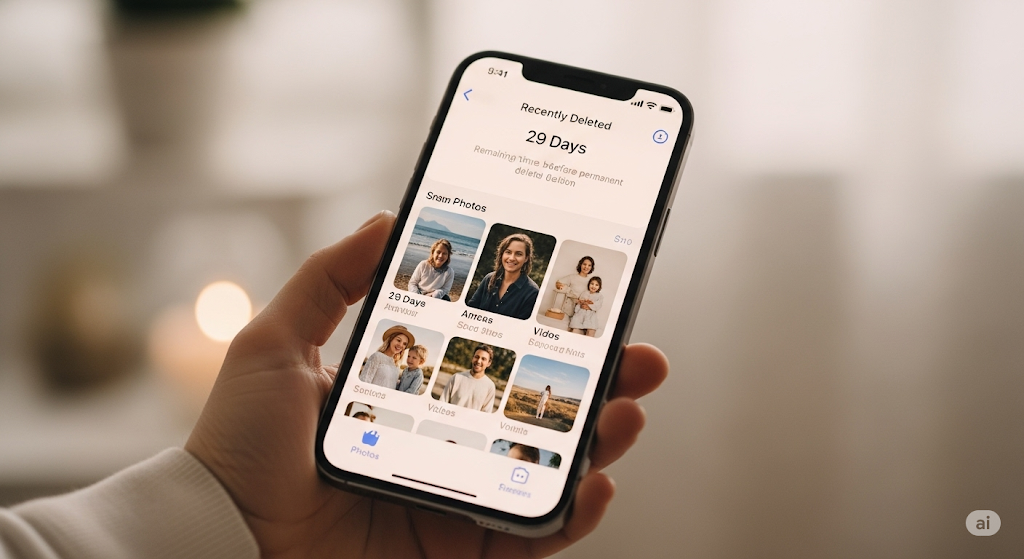
Pernahkah Anda tidak sengaja menghapus foto atau video berharga dari iPhone Anda? Momen liburan tak terlupakan, potret keluarga, atau rekaman video penting, tiba-tiba lenyap begitu saja. Jangan khawatir, Anda tidak sendiri! Kehilangan foto adalah mimpi buruk umum bagi pengguna smartphone, tetapi untungnya, Apple menyediakan berbagai fitur dan metode untuk cara mengembalikan foto yang dihapus di iPhone Anda. Ini adalah salah satu pertanyaan paling sering yang saya terima sebagai seorang teknisi Apple.

Mungkin Anda bertanya-tanya, apakah foto terhapus permanen iPhone itu benar-benar hilang? Tidak selalu! Ada beberapa lapisan perlindungan dan celah pemulihan yang bisa Anda manfaatkan. Artikel ini akan menjadi panduan lengkap Anda tentang cara mengembalikan foto yang dihapus di iPhone, mulai dari metode yang paling sederhana dan mudah hingga opsi yang lebih kompleks dan seringkali membutuhkan bantuan ahli. Kita akan membahas berbagai skenario kehilangan foto dan memberikan solusi foto terhapus iPhone yang tepat agar kenangan berharga Anda bisa kembali ke galeri.
Memahami Proses Penghapusan Foto di iPhone: Mengapa Foto Tidak Langsung Hilang?
Sebelum kita masuk ke cara mengembalikan foto yang dihapus di iPhone, penting untuk memahami bagaimana proses penghapusan foto bekerja di perangkat Apple. Ini akan memberikan Anda pemahaman mengapa masih ada harapan untuk memulihkan foto terhapus iPhone Anda.
Ketika Anda menghapus foto atau video dari aplikasi Foto di iPhone, mereka tidak langsung hilang dari perangkat Anda. Sebaliknya, mereka dipindahkan ke sebuah “penampungan” sementara yang disebut album “Baru Dihapus” (Recently Deleted). Album ini berfungsi sebagai jaring pengaman terakhir, memberi Anda waktu untuk berpikir ulang dan memulihkan item yang tidak sengaja terhapus.
- Jangka Waktu Penyimpanan: Foto dan video di album “Baru Dihapus” akan tetap tersimpan di sana selama 30 hari. Setelah jangka waktu 30 hari ini berlalu, barulah foto-foto tersebut akan dihapus secara permanen dari perangkat dan iCloud Anda (jika sinkronisasi iCloud Photos diaktifkan).
- Ruang Penyimpanan: Meskipun ada di album “Baru Dihapus”, foto-foto tersebut masih memakan ruang penyimpanan di iPhone Anda sampai mereka benar-benar dihapus secara permanen.
Memahami siklus penghapusan ini adalah kunci pertama dalam upaya Anda untuk mengembalikan foto hilang iPhone.
Cara Mengembalikan Foto yang Dihapus di iPhone: Metode Sederhana
Metode ini adalah yang paling mudah dan harus menjadi langkah pertama Anda jika Anda tidak sengaja menghapus foto dalam 30 hari terakhir.
Memulihkan Foto Terhapus iPhone dari Album “Baru Dihapus” (Recently Deleted)
Ini adalah cara mengembalikan foto yang dihapus di iPhone yang paling umum dan sering berhasil. Jika Anda menghapus foto dalam kurun waktu 30 hari terakhir, kemungkinan besar foto tersebut masih ada di sini.
- Buka Aplikasi Foto (Photos): Ketuk ikon aplikasi “Foto” di layar utama iPhone Anda.
- Pergi ke Tab “Album”: Di bagian bawah layar, ketuk tab “Album”.
- Gulir ke Bawah dan Temukan “Baru Dihapus”: Gulir ke bagian paling bawah daftar Album, di bawah bagian “Utilitas” (Utilities). Anda akan melihat album bernama “Baru Dihapus” (Recently Deleted). Ketuk album ini.
- Verifikasi dengan Face ID / Touch ID / Kode Akses: Untuk keamanan, iPhone mungkin akan meminta Anda untuk memverifikasi identitas Anda menggunakan Face ID, Touch ID, atau dengan memasukkan kode akses Anda.
- Pilih Foto yang Akan Dipulihkan:
- Anda akan melihat semua foto dan video yang telah Anda hapus dalam 30 hari terakhir, beserta hitungan mundur berapa hari lagi sebelum dihapus permanen.
- Untuk memulihkan satu foto, ketuk foto tersebut, lalu ketuk “Pulihkan” (Recover) di sudut kanan bawah.
- Untuk memulihkan foto terhapus iPhone secara massal, ketuk “Pilih” (Select) di sudut kanan atas layar, pilih semua foto yang ingin Anda pulihkan, lalu ketuk “Pulihkan [Jumlah] Item” (Recover [Number] Items) di bagian bawah layar.
- Selesai: Foto-foto yang Anda pulihkan akan kembali ke album aslinya atau ke album “Semua Foto” (All Photos).
Ini adalah cara mengembalikan foto yang dihapus di iPhone yang paling cepat dan mudah. Selalu periksa album ini terlebih dahulu!

Mengapa Foto Anda Mungkin Tidak Ada di “Baru Dihapus”?
Ada beberapa alasan mengapa foto yang Anda cari mungkin tidak ada di album “Baru Dihapus” meskipun Anda yakin baru saja menghapusnya:
- Sudah Lebih dari 30 Hari: Ini adalah alasan paling umum. Jika sudah lebih dari 30 hari sejak penghapusan, foto akan otomatis dihapus permanen.
- Dihapus dari Album “Baru Dihapus”: Jika Anda secara manual menghapus foto dari album “Baru Dihapus”, foto tersebut akan langsung terhapus permanen.
- Sinkronisasi iCloud Tidak Optimal: Jika ada masalah sinkronisasi iCloud atau Anda menonaktifkan iCloud Photos setelah menghapus foto, mungkin ada perbedaan.
Jika foto tidak ada di album ini, jangan putus asa! Kita akan membahas cara mengembalikan foto yang dihapus di iPhone dengan metode lain.
Cara Mengembalikan Foto yang Dihapus di iPhone: Menggunakan iCloud
Jika Anda menggunakan iCloud Photos, ada peluang besar untuk pulihkan foto dari iCloud, bahkan jika mereka sudah tidak ada di album “Baru Dihapus” iPhone Anda. iCloud Photos secara otomatis menyimpan semua foto dan video Anda ke cloud, menjadikannya cadangan yang sangat berharga.
Memulihkan Foto Terhapus iPhone dari iCloud Photos
Ini adalah cara mengembalikan foto yang dihapus di iPhone jika Anda mengaktifkan iCloud Photos dan terjadi kesalahan pada perangkat Anda (bukan penghapusan disengaja).
- Pastikan iCloud Photos Aktif di iPhone Anda:
- Buka Pengaturan (Settings) > ketuk [Nama Anda] di bagian atas > iCloud > Foto (Photos).
- Pastikan “Foto iCloud” (iCloud Photos) diaktifkan. Jika tidak, foto Anda mungkin tidak ada di cloud.
- Periksa iCloud.com:
- Buka browser web di komputer atau perangkat lain, lalu kunjungi iCloud.com dan masuk dengan Apple ID Anda.
- Klik ikon “Foto” (Photos).
- Di sidebar kiri, cari dan klik album “Baru Dihapus” (Recently Deleted). Foto yang dihapus dari perangkat yang disinkronkan ke iCloud Photos juga akan muncul di sini selama 30 hari.
- Jika foto yang Anda cari ada di sana, pilih foto tersebut, lalu klik “Pulihkan” (Recover) di sudut kanan atas.
- Sinkronisasi Ulang (Jika Foto Masih Ada di iCloud tetapi Tidak di iPhone):
- Jika Anda yakin foto Anda masih ada di iCloud Photos tetapi tidak muncul di iPhone Anda, mungkin ada masalah sinkronisasi.
- Pastikan iPhone Anda terhubung ke Wi-Fi dan memiliki daya yang cukup.
- Di Pengaturan (Settings) > [Nama Anda] > iCloud > Foto (Photos), coba matikan dan hidupkan kembali “Foto iCloud” (iCloud Photos). Ini akan memaksa sinkronisasi ulang.
- Atau, jika Anda pernah mematikan iCloud Photos sebelumnya dan memilih untuk mengunduh versi yang dioptimalkan, mungkin ada opsi untuk “Unduh dan Simpan Foto Asli” (Download and Keep Originals) untuk membawa kembali semua foto resolusi penuh.
Penting: Jika Anda menghapus foto dari album “Baru Dihapus” di iCloud.com atau setelah 30 hari, foto tersebut juga akan dihapus secara permanen dari iCloud. Pulihkan foto dari iCloud adalah opsi hebat, tetapi ada batas waktunya.
Mengembalikan Foto Hilang iPhone dari Cadangan iCloud (iCloud Backup)
Ini adalah cara mengembalikan foto yang dihapus di iPhone jika Anda tidak menggunakan iCloud Photos tetapi secara rutin mencadangkan seluruh iPhone Anda ke iCloud. Metode ini akan mengembalikan foto hilang iPhone dengan memulihkan seluruh perangkat Anda ke titik cadangan sebelumnya.
Peringatan Penting: Memulihkan iPhone dari cadangan akan menghapus semua data yang ada di iPhone Anda saat ini dan menggantinya dengan data dari cadangan yang Anda pilih. Anda akan kehilangan semua data yang dibuat atau diterima setelah tanggal cadangan tersebut.
- Periksa Cadangan iCloud Anda:
- Buka Pengaturan (Settings) > ketuk [Nama Anda] > iCloud > Kelola Penyimpanan Akun (Manage Account Storage) > Cadangan (Backups).
- Periksa daftar cadangan yang tersedia dan tanggal terakhir kali dicadangkan. Pilih cadangan yang Anda yakini masih berisi foto yang terhapus.
- Hapus iPhone Anda (untuk Memulihkan dari Cadangan):
- Buka Pengaturan (Settings) > Umum (General) > Transfer atau Atur Ulang iPhone (Transfer or Reset iPhone) > Hapus Konten & Pengaturan (Erase All Content & Settings).
- Ikuti instruksi untuk menghapus iPhone Anda.
- Pulihkan dari Cadangan iCloud:
- Setelah iPhone selesai dihapus dan memulai ulang, Anda akan melihat layar “Halo”.
- Ikuti langkah-langkah penyiapan awal hingga Anda mencapai layar “Aplikasi & Data” (Apps & Data).
- Pilih “Pulihkan dari Cadangan iCloud” (Restore from iCloud Backup).
- Masuk dengan Apple ID Anda, lalu pilih cadangan yang ingin Anda pulihkan dari daftar.
- Tunggu hingga proses pemulihan selesai. Ini mungkin memakan waktu tergantung pada ukuran cadangan dan kecepatan internet Anda.
Metode ini adalah solusi foto terhapus iPhone yang ampuh jika Anda memiliki cadangan yang relevan, tetapi membutuhkan penghapusan total perangkat. Ini juga merupakan cara mengembalikan foto setelah reset iPhone jika Anda memiliki cadangan.
Cara Mengembalikan Foto yang Dihapus di iPhone: Menggunakan Komputer (Finder/iTunes)
Baca Juga: 3 Cara Membuat iCloud di iPhone Dengan Mudah
Sama seperti iCloud, cadangan lokal di komputer Anda (melalui Finder di Mac atau iTunes di Windows) bisa menjadi penyelamat jika Anda rutin mencadangkan iPhone Anda.
Memulihkan Foto Terhapus iPhone dari Cadangan Komputer (Mac/Windows)
Ini adalah cara mengembalikan foto yang dihapus di iPhone dengan memulihkan perangkat Anda dari cadangan lokal di komputer.
Peringatan Penting: Seperti cadangan iCloud, memulihkan dari cadangan komputer akan menghapus semua data yang ada di iPhone Anda saat ini dan menggantinya dengan data dari cadangan yang Anda pilih.
- Hubungkan iPhone ke Komputer: Hubungkan iPhone Anda ke komputer (Mac atau Windows) yang biasa Anda gunakan untuk cadangan.
- Buka Finder (Mac) atau iTunes (Windows):
- Di Mac (macOS Catalina atau lebih baru): Buka Finder. Pilih iPhone Anda di sidebar.
- Di Mac (macOS Mojave atau lebih lama) / Windows: Buka iTunes. Klik ikon iPhone yang muncul di dekat sudut kiri atas jendela iTunes.
- Pilih “Pulihkan Cadangan” (Restore Backup):
- Di jendela Finder atau iTunes, di bawah tab “Umum” (General) atau “Ringkasan” (Summary), klik tombol “Pulihkan Cadangan…” (Restore Backup…).
- Pilih cadangan yang ingin Anda pulihkan dari daftar dropdown. Pastikan untuk memilih cadangan yang tanggalnya sebelum foto Anda terhapus.
- Mulai Pemulihan: Klik “Pulihkan” (Restore) dan tunggu hingga proses selesai. iPhone Anda akan restart beberapa kali. Jangan cabut iPhone dari komputer sampai proses selesai.
Setelah pemulihan selesai, iPhone Anda akan memiliki semua data dan pengaturan dari tanggal cadangan tersebut, termasuk foto-foto Anda. Ini adalah cara mengembalikan foto yang dihapus di iPhone yang efektif jika Anda punya cadangan lokal.
Memulihkan Foto Terhapus Permanen iPhone: Apakah Mungkin?
Pertanyaan yang paling menakutkan adalah: “Apakah mungkin recovery foto iPhone yang sudah foto terhapus permanen iPhone (yaitu, sudah melewati 30 hari dari album “Baru Dihapus” dan tidak ada di cadangan)?”
Secara umum, begitu foto terhapus permanen dari album “Baru Dihapus” dan tidak ada di cadangan iCloud atau komputer, sangat sulit untuk mengembalikannya melalui metode resmi Apple. Ketika data “dihapus permanen” dari storage perangkat, ruang yang ditempatinya ditandai sebagai “tersedia” untuk data baru. Data lama masih mungkin ada secara fisik di chip penyimpanan sampai data baru menimpanya.
Aplikasi Pemulihan Foto iPhone (Pihak Ketiga): Opsi Terakhir
Ada beberapa aplikasi pemulihan foto iPhone pihak ketiga yang mengklaim dapat melakukan recovery foto iPhone yang terhapus secara permanen. Aplikasi ini bekerja dengan mencoba memindai storage iPhone Anda untuk jejak-jejak data yang belum ditimpa.
Peringatan Penting tentang Aplikasi Pihak Ketiga:
- Tidak Ada Jaminan: Tidak ada jaminan 100% bahwa aplikasi ini akan berhasil. Tingkat keberhasilan sangat bergantung pada seberapa cepat Anda bertindak setelah penghapusan permanen, seberapa banyak data baru yang telah ditulis ke iPhone Anda, dan kondisi storage perangkat.
- Risiko Keamanan: Berhati-hatilah saat memilih aplikasi pemulihan foto iPhone. Pilih hanya aplikasi dari pengembang terkemuka dan yang memiliki ulasan positif. Hindari mengunduh software yang tidak dikenal dari situs web yang tidak terpercaya, karena dapat berisiko keamanan atau bahkan merusak data Anda lebih lanjut.
- Membutuhkan Akses Komputer: Sebagian besar aplikasi ini memerlukan Anda untuk menghubungkan iPhone ke komputer dan menjalankan software di komputer.
- Biaya: Sebagian besar aplikasi pemulihan data yang efektif adalah berbayar.
Jika Anda ingin mencoba aplikasi pemulihan pihak ketiga, cari yang menawarkan fitur seperti:
- Pindai Mendalam (Deep Scan): Kemampuan untuk memindai storage internal iPhone secara menyeluruh.
- Pratinjau File: Memungkinkan Anda melihat pratinjau foto yang ditemukan sebelum memulihkannya.
- Dukungan Model iPhone/iOS Terbaru: Pastikan aplikasi mendukung model iPhone dan versi iOS Anda.
Teknik Umum Aplikasi Pemulihan:
- Hentikan Penggunaan iPhone Segera: Jika Anda ingin recovery foto iPhone yang terhapus permanen, segera hentikan penggunaan iPhone begitu Anda menyadarinya. Setiap aktivitas (mengambil foto baru, mengunduh aplikasi, Browse) akan menulis data baru dan berpotensi menimpa data yang terhapus.
- Hubungkan ke Komputer: Unduh dan instal aplikasi pemulihan foto iPhone yang Anda pilih ke komputer Anda.
- Pindai iPhone: Ikuti instruksi aplikasi untuk menghubungkan iPhone dan memulai pemindaian untuk mencari foto terhapus iPhone.
- Pratinjau dan Pulihkan: Jika aplikasi menemukan foto yang dapat dipulihkan, Anda biasanya dapat melihat pratinjaunya dan memilih mana yang ingin Anda pulihkan ke komputer Anda.
Penting: Selalu cadangkan iPhone Anda secara teratur untuk menghindari kebutuhan akan metode pemulihan yang sulit ini.
Solusi Foto Terhapus iPhone: Pencegahan Adalah Kunci Utama
Meskipun ada berbagai cara mengembalikan foto yang dihapus di iPhone, langkah terbaik adalah pencegahan. Sebagai teknisi Apple, saya selalu menekankan pentingnya cadangan.
- Aktifkan iCloud Photos: Ini adalah solusi cadangan foto otomatis terbaik dari Apple. Semua foto dan video Anda akan diunggah ke iCloud dan dapat diakses dari semua perangkat Apple Anda. Jika Anda pulihkan foto dari iCloud, ini akan menjadi metode utama Anda.
- Pengaturan (Settings) > [Nama Anda] > iCloud > Foto (Photos) > Nyalakan “Foto iCloud” (iCloud Photos).
- Cadangkan iPhone Anda Secara Teratur: Baik ke iCloud Backup atau ke komputer Anda (Finder/iTunes). Ini menciptakan cadangan lengkap perangkat Anda.
- Cadangan iCloud Otomatis: Pengaturan (Settings) > [Nama Anda] > iCloud > Cadangan iCloud (iCloud Backup) > Nyalakan “Cadangan iCloud”.
- Cadangan Manual ke Komputer: Hubungkan iPhone ke komputer, lalu lakukan cadangan di Finder atau iTunes.
- Gunakan Layanan Penyimpanan Awan Pihak Ketiga: Aplikasi seperti Google Photos, Dropbox, OneDrive, atau Amazon Photos juga menawarkan cadangan otomatis untuk foto dan video Anda. Ini bisa menjadi lapisan cadangan tambahan.
- Berhati-hatilah Saat Menghapus: Selalu periksa dua kali sebelum mengetuk tombol hapus. Pastikan Anda benar-benar ingin menghapus foto tersebut.
Mencegah kehilangan foto jauh lebih mudah daripada mencari solusi foto terhapus iPhone setelah kejadian.
Kesimpulan: Kenangan Anda Aman, Asalkan Anda Tahu Cara Mengembalikannya
Kehilangan foto dari iPhone memang bisa membuat jantung berdebar kencang, tetapi seperti yang telah kita bahas, ada banyak cara mengembalikan foto yang dihapus di iPhone Anda. Dari album “Baru Dihapus” yang menyelamatkan Anda dari kesalahan sesaat, hingga kekuatan cadangan iCloud dan komputer yang bisa memulihkan foto terhapus iPhone Anda secara massal, hingga upaya terakhir dengan aplikasi pihak ketiga, selalu ada harapan.
Sebagai teknisi Apple, saya sangat merekomendasikan Anda untuk membiasakan diri dengan semua metode ini dan yang terpenting, selalu aktifkan iCloud Photos dan lakukan cadangan rutin. Ini bukan hanya tentang recovery foto iPhone yang hilang, tetapi juga tentang ketenangan pikiran yang datang dari mengetahui bahwa kenangan digital Anda selalu aman dan dapat diakses. Jangan biarkan foto berharga Anda menjadi foto terhapus permanen iPhone. Pelajari, terapkan, dan jaga kenangan Anda tetap hidup!



About the author


iPhone Kesiram Air? Ke Candra Apple Solution Aja
Pernahkah Anda merasakan momen di mana waktu seolah berhenti berdetak? Jantung berdegup kencang, keringat dingin mulai mengucur, dan napas terasa tertahan. Ya, momen horor itu biasanya terjadi dalam hitungan detik: segelas kopi tanpa sengaja tersenggol dan tumpah tepat di atas keyboard MacBook kesayangan Anda, atau ketika terjadi insiden iPhone kesiram air karena tak sengaja jatuh ke dalam wastafel. Sebagai pengguna perangkat Apple, kita semua tahu bahwa MacBook dan iPhone bukanlah perangkat yang murah. Mereka adalah investasi, alat kerja utama, dan penyimpan ribuan memori berharga. Ketika insiden cairan (water damage) terjadi, kepanikan adalah reaksi yang sangat manusiawi. Namun, sebagai teknisi Apple profesional, saya ingin memberitahu Anda satu rahasia besar: kepanikan Anda justru sering kali memperburuk keadaan. Dalam artikel super komprehensif ini, kita akan membedah tuntas apa yang sebenarnya terjadi di dalam perangkat Apple Anda saat terkena cairan, mitos-mitos pertolongan pertama yang […]

MacBook Kesiram Air? Jangan Panik, Bawa ke Candra Apple Solution Aja!
Bayangkan skenario ini: Anda sedang dikejar deadline pekerjaan yang menumpuk. Di sebelah kanan laptop, secangkir kopi hangat atau segelas air es menemani Anda. Tiba-tiba, tangan Anda tersenggol, gelas terjatuh, dan dalam hitungan detik, cairan tersebut membanjiri keyboard MacBook kesayangan Anda. Jantung rasanya berhenti berdetak, bukan? Sebagai teknisi Apple yang sudah bertahun-tahun berkutat dengan logic board (motherboard Apple) dan berbagai komponen super kecil di dalamnya, saya bisa memastikan satu hal: MacBook kesiram air adalah salah satu kasus paling sering terjadi, sekaligus paling ditakuti oleh pengguna. Namun, tahan dulu kepanikan Anda. Menangis atau marah-marah pada diri sendiri tidak akan mengeringkan air di dalam mesin. Artikel ini ditulis khusus untuk menjadi panduan "P3K" (Pertolongan Pertama Pada Kerusakan) perangkat Anda, serta membongkar rahasia mengapa jika terjadi musibah ini, membawanya ke Candra Apple Solution adalah keputusan paling cerdas yang bisa Anda buat. Mari kita bedah […]

Cara Transfer Data ke iPhone atau iPad Baru
Pindah ke perangkat baru selalu mendatangkan kegembiraan tersendiri. Namun, bagi sebagian orang, bayangan akan kehilangan ribuan foto kenangan, chat WhatsApp yang penting, hingga pengaturan aplikasi yang sudah personal seringkali menimbulkan kecemasan. Sebagai seorang teknisi yang telah menangani ribuan unit perangkat Apple, saya sering melihat pengguna yang panik karena proses transfer yang gagal di tengah jalan. Sebenarnya, ekosistem Apple telah dirancang untuk membuat transisi ini semulus mungkin. Dalam artikel mendalam ini, saya akan membedah langkah demi langkah cara transfer data ke iPhone atau iPad baru Anda dengan tingkat keberhasilan 100%, menggunakan standar prosedur yang kami lakukan di service center. 1. Persiapan Sebelum Memulai: Fondasi Kesuksesan Transfer Sebelum Anda menyentuh layar iPhone baru yang mengkilap itu, ada beberapa "ritual" teknis yang wajib dilakukan pada perangkat lama. Mengabaikan langkah ini adalah penyebab utama error saat proses pemindahan data. https://www.youtube.com/watch?v=8UrN8XBP9PE YouTube: Apple Support Koneksi […]

Panduan Cara Menggunakan Apple Watch di 2026
Pernahkah Anda merasa bahwa jam tangan pintar di pergelangan tangan Anda menyimpan potensi yang jauh lebih besar daripada sekadar penunjuk waktu? Sebagai teknisi yang setiap hari berurusan dengan ekosistem Apple, saya sering melihat pengguna yang hanya menggunakan 10% dari kemampuan Apple Watch mereka. Apple Watch bukan sekadar "layar kedua" untuk iPhone Anda. Ini adalah komputer mini yang dirancang untuk menjaga kesehatan, keselamatan, dan produktivitas Anda tanpa harus terus-menerus menatap layar ponsel. Dalam artikel ini, kita akan membedah secara tuntas cara menggunakan Apple Watch mulai dari dasar hingga fitur keselamatan yang bisa menyelamatkan nyawa. https://www.youtube.com/watch?v=ofD916Cr-7E YouTube: Apple Support 1. Navigasi Dasar & Gestur: Kunci Menguasai Apple Watch Memahami cara berinteraksi dengan perangkat sekecil ini memerlukan pemahaman tentang dua kontrol fisik utama: Digital Crown dan Tombol Samping (Side Button). Sejak pembaruan watchOS terbaru, navigasi ini menjadi jauh lebih intuitif. Peran Vital Digital […]

Perlindungan Perangkat yang Dicuri di iPhone untuk iOS 17.3+
Kita semua pasti pernah merasakan panik saat meraba saku celana dan tidak merasakan ponsel kita di sana. Bagi kebanyakan dari kita, iPhone bukan sekadar telepon; itu adalah bank berjalan, album foto keluarga, arsip pekerjaan, dan kunci menuju seluruh kehidupan digital kita. - Perlindungan Perangkat yang Dicuri di iPhone untuk iOS 17.3+ Selama bertahun-tahun, kode sandi (passcode) 4 atau 6 digit adalah satu-satunya penjaga pintu. Namun, pencuri kini semakin pintar. Mereka mulai melakukan taktik "mengintip dari balik bahu"—mereka memperhatikan saat Anda mengetik kode sandi sebelum merampas ponsel Anda. Begitu mereka tahu kodenya, mereka menguasai segalanya. Mereka bisa mereset Apple ID, menguras rekening bank, dan mengunci Anda dari kehidupan digital Anda sendiri dalam hitungan menit. Di sinilah peran fitur Perlindungan Perangkat yang Dicuri (Stolen Device Protection). Sebagai teknisi Apple yang sudah terlalu sering melihat pelanggan kehilangan data berharga karena ulah pencuri yang […]

Kartu SIM iPhone Tidak Terbaca? Ini 7 Penyebabnya
Pernahkah Anda mengalami momen horor di pagi hari: Anda bangun, mengambil iPhone, dan alih-alih melihat bar sinyal 4G atau 5G yang penuh, Anda justru disambut tulisan "No Service", "Searching...", atau "Tidak Ada Layanan"? Rasanya seperti terputus dari dunia luar dalam sekejap. Tidak bisa WhatsApp, tidak bisa pesan ojek online, dan tidak bisa cek email kerjaan. Sebagai teknisi yang telah menangani ribuan unit iPhone selama bertahun-tahun, saya bisa katakan bahwa masalah kartu SIM iPhone tidak terbaca adalah salah satu keluhan paling umum yang masuk ke meja servis kami. Banyak pengguna langsung panik dan mengira iPhone mereka rusak total. Padahal, tidak selalu demikian. Dalam artikel mendalam ini, saya akan membedah anatomi masalah ini dari kacamata seorang teknisi. Kita akan membahas mulai dari penyebab paling sepele (yang bisa Anda perbaiki sendiri di rumah) hingga mimpi buruk teknis seperti kerusakan IC Baseband atau blokir […]
Related
Cara Transfer Data ke iPhone atau iPad Baru
Pindah ke perangkat baru selalu mendatangkan kegembiraan tersendiri. Namun, bagi sebagian orang, bayangan akan kehilangan ribuan foto kenangan, chat WhatsApp yang penting, hingga pengaturan aplikasi yang sudah personal seringkali menimbulkan kecemasan. Sebagai seorang teknisi yang telah menangani ribuan unit perangkat Apple, saya sering melihat pengguna yang panik karena proses transfer yang gagal di tengah jalan. Sebenarnya, ekosistem Apple telah dirancang untuk membuat transisi ini semulus mungkin. Dalam artikel mendalam ini, saya akan membedah langkah demi langkah cara transfer data ke iPhone atau iPad baru Anda dengan tingkat keberhasilan 100%, menggunakan standar prosedur yang kami lakukan di service center. 1. Persiapan Sebelum Memulai: Fondasi Kesuksesan Transfer Sebelum Anda menyentuh layar iPhone baru yang mengkilap itu, ada beberapa "ritual" teknis yang wajib dilakukan pada perangkat lama. Mengabaikan langkah ini adalah penyebab utama error saat proses pemindahan data. https://www.youtube.com/watch?v=8UrN8XBP9PE YouTube: Apple Support Koneksi […]
Panduan Cara Menggunakan Apple Watch di 2026
Pernahkah Anda merasa bahwa jam tangan pintar di pergelangan tangan Anda menyimpan potensi yang jauh lebih besar daripada sekadar penunjuk waktu? Sebagai teknisi yang setiap hari berurusan dengan ekosistem Apple, saya sering melihat pengguna yang hanya menggunakan 10% dari kemampuan Apple Watch mereka. Apple Watch bukan sekadar "layar kedua" untuk iPhone Anda. Ini adalah komputer mini yang dirancang untuk menjaga kesehatan, keselamatan, dan produktivitas Anda tanpa harus terus-menerus menatap layar ponsel. Dalam artikel ini, kita akan membedah secara tuntas cara menggunakan Apple Watch mulai dari dasar hingga fitur keselamatan yang bisa menyelamatkan nyawa. https://www.youtube.com/watch?v=ofD916Cr-7E YouTube: Apple Support 1. Navigasi Dasar & Gestur: Kunci Menguasai Apple Watch Memahami cara berinteraksi dengan perangkat sekecil ini memerlukan pemahaman tentang dua kontrol fisik utama: Digital Crown dan Tombol Samping (Side Button). Sejak pembaruan watchOS terbaru, navigasi ini menjadi jauh lebih intuitif. Peran Vital Digital […]
Perlindungan Perangkat yang Dicuri di iPhone untuk iOS 17.3+
Kita semua pasti pernah merasakan panik saat meraba saku celana dan tidak merasakan ponsel kita di sana. Bagi kebanyakan dari kita, iPhone bukan sekadar telepon; itu adalah bank berjalan, album foto keluarga, arsip pekerjaan, dan kunci menuju seluruh kehidupan digital kita. - Perlindungan Perangkat yang Dicuri di iPhone untuk iOS 17.3+ Selama bertahun-tahun, kode sandi (passcode) 4 atau 6 digit adalah satu-satunya penjaga pintu. Namun, pencuri kini semakin pintar. Mereka mulai melakukan taktik "mengintip dari balik bahu"—mereka memperhatikan saat Anda mengetik kode sandi sebelum merampas ponsel Anda. Begitu mereka tahu kodenya, mereka menguasai segalanya. Mereka bisa mereset Apple ID, menguras rekening bank, dan mengunci Anda dari kehidupan digital Anda sendiri dalam hitungan menit. Di sinilah peran fitur Perlindungan Perangkat yang Dicuri (Stolen Device Protection). Sebagai teknisi Apple yang sudah terlalu sering melihat pelanggan kehilangan data berharga karena ulah pencuri yang […]

3 Step Pindah Data PC Windows ke Mac
Selamat! Anda baru saja mengambil keputusan besar untuk beralih dari ekosistem PC Windows ke dunia macOS. Sebagai seorang teknisi yang telah menangani ribuan perangkat Apple selama bertahun-tahun, saya sering melihat binar mata antusias dari pengguna baru saat membuka kotak MacBook mereka. Namun, antusiasme itu sering kali berubah menjadi kecemasan ketika satu pertanyaan besar muncul: "Bagaimana nasib data-data saya di laptop lama? Foto kenangan, dokumen skripsi, hingga file kerjaan bertahun-tahun, apakah bisa selamat?" Jawabannya: Sangat bisa. Jangan khawatir. Artikel ini bukan sekadar tutorial kaku yang ditulis oleh robot. Ini adalah panduan "dari hati ke hati" yang saya tulis berdasarkan pengalaman lapangan mengatasi berbagai drama pemindahan data. Kita akan membahas cara memindahkan data dari PC ke Mac dengan metode yang paling aman, efisien, dan tentu saja, mudah dipahami bahkan jika Anda bukan orang yang melek teknologi. Mari kita mulai perjalanan migrasi digital […]

Cara Update macOS di Mac: 100% Data Aman
Pernahkah Anda merasa MacBook kesayangan tiba-tiba terasa agak lambat, aplikasi favorit mulai sering crash, atau sekadar penasaran dengan fitur baru yang ramai dibicarakan orang? Jika iya, mungkin sudah saatnya Anda memberikan sedikit "penyegaran" pada perangkat Anda. Sebagai teknisi yang sudah menangani ribuan unit produk Apple—mulai dari MacBook White jadul hingga MacBook Pro M3 terbaru—saya sering mendapati satu masalah sepele yang berakibat fatal: ketakutan atau kelalaian dalam melakukan update software. Banyak pengguna takut datanya hilang, takut laptopnya jadi lemot, atau sekadar tidak tahu caranya. Padahal, update macOS adalah ritual wajib untuk menjaga kesehatan, keamanan, dan kinerja Mac Anda. Di artikel super lengkap ini, saya tidak hanya akan memberikan tutorial singkat. Saya akan memandu Anda selayaknya Anda sedang duduk di meja servis saya. Kita akan bahas persiapan (yang sering dilupakan orang), cara update untuk berbagai versi macOS, hingga troubleshooting jika prosesnya macet. […]

Menambahkan Akun Email iPhone: Ikuti 2 Caranya Disini
Pernahkah Anda merasa cemas karena melewatkan email penting dari klien hanya karena Anda sedang tidak berada di depan laptop? Atau mungkin, Anda baru saja membeli iPhone 15 terbaru yang mengkilap, namun bingung bagaimana memindahkan semua data pekerjaan—terutama email—ke dalam perangkat mungil nan canggih ini? Sebagai teknisi yang telah berkecimpung di ekosistem Apple selama lebih dari satu dekade, saya sering menemui pelanggan yang datang dengan wajah panik. Masalahnya sederhana: mereka tidak bisa mengakses email di iPhone mereka. Padahal, salah satu kekuatan terbesar iPhone adalah kemampuannya menjadi asisten pribadi yang andal. Menambahkan akun email iPhone sebenarnya bukanlah ilmu roket. Namun, ada detail-detail kecil—seperti perbedaan protokol IMAP dan POP, atau autentikasi dua faktor—yang sering membuat pengguna awam tersandung. Artikel ini bukan sekadar tutorial "klik ini, klik itu". Ini adalah masterclass mini. Saya akan memandu Anda langkah demi langkah, mulai dari cara termudah hingga […]