iPhone 13, iPhone 13 mini, iPhone 13 Pro, dan iPhone 13 Pro Max adalah beberapa smartphone terbaik yang diluncurkan pada tahun 2021. Namun, tidak ada perangkat yang sempurna, dan seiring waktu dan penggunaan, kamu mungkin mengalami beberapa bug dan masalah. Untungnya, ada beberapa langkah yang dapat kamu ambil untuk menyelesaikan banyak masalah umum yang mungkin kamu hadapi dengan iPhone 13. Dalam artikel ini, kami akan membahas beberapa masalah umum iPhone 13 dan memberikan panduan tentang cara memperbaikinya. – 7 Masalah Umum iPhone 13 dan Solusi Cepatnya

1. Masalah Baterai di iPhone 13
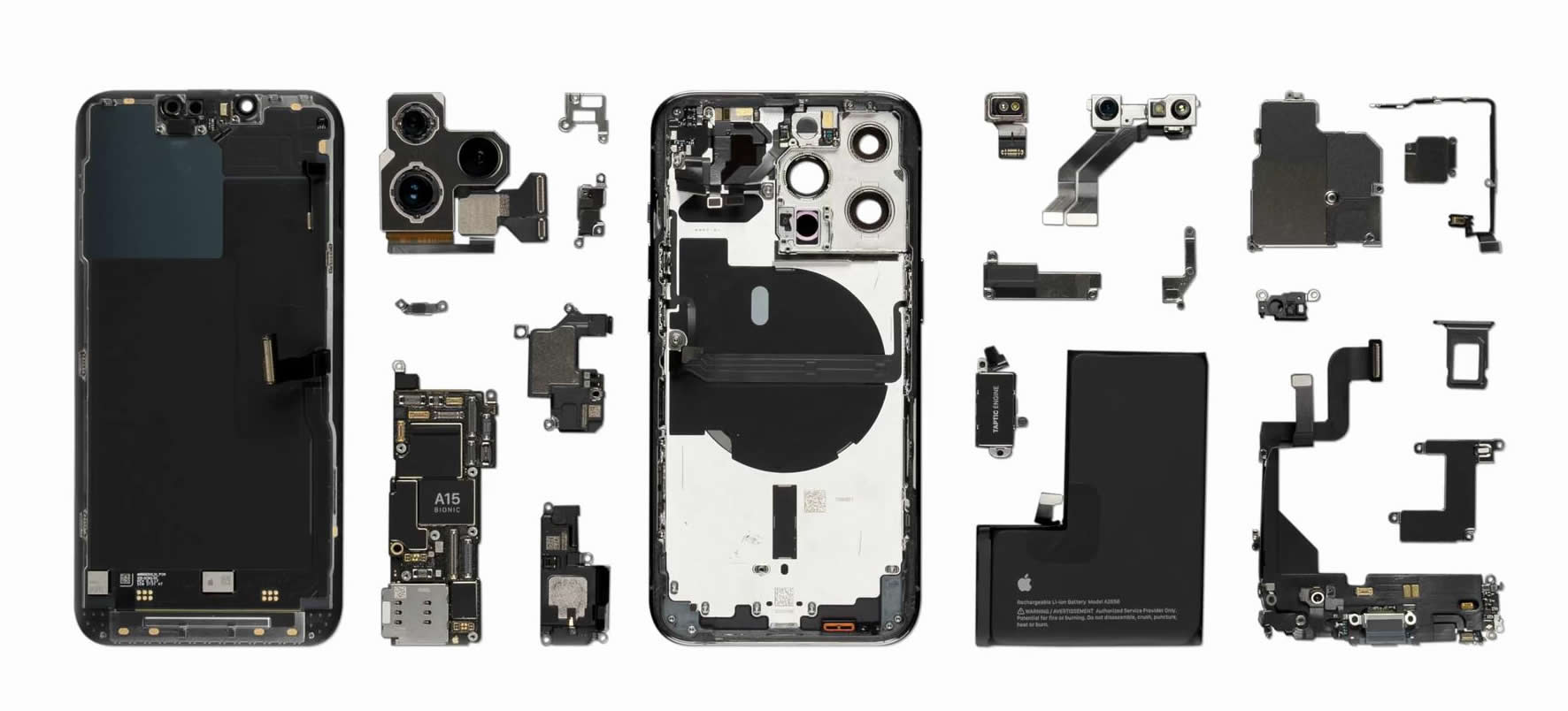
Masalah baterai pada iPhone 13 cukup umum terjadi, terutama jika kamu membeli perangkat tersebut saat pertama kali diluncurkan. Baterai lithium-ion pada iPhone cenderung mengalami penurunan kinerja seiring berjalannya waktu karena beberapa alasan. Tingkat penurunan baterai akan bervariasi tergantung pada cara kamu menggunakan iPhone.
Source: Apple
Sulit untuk menentukan penyebab pasti masalah ini, dan jika masalahnya terletak pada baterai fisik, kamu mungkin perlu mengganti baterai atau mengirim perangkat ke pusat layanan resmi Apple untuk penggantian baterai.
Namun, jika masalah tersebut terkait dengan perangkat lunak, ada kemungkinan kamu dapat memperbaikinya. Berikut adalah beberapa langkah yang dapat kamu coba:
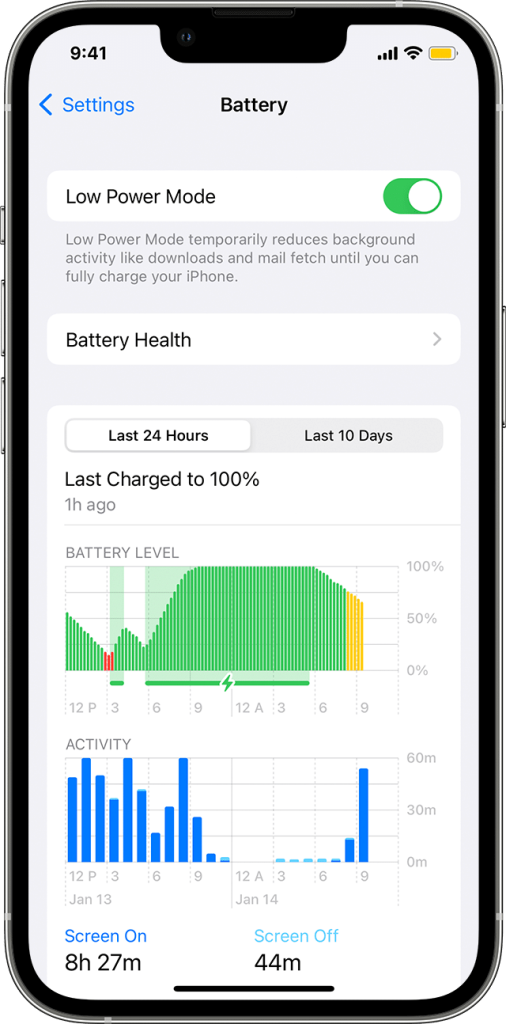
- Aktifkan Mode Daya Rendah: Kamu dapat mengaktifkan Mode Daya Rendah dengan pergi ke Pengaturan > Baterai dan mengaktifkan sakelar Mode Daya Rendah. Ini akan membatasi beberapa fitur dan aktivitas telepon untuk menghemat daya baterai.
- Batasi Laju Bingkai (hanya untuk model iPhone 13 Pro): Jika kamu menggunakan salah satu model iPhone 13 Pro, kamu dapat membatasi laju bingkai dengan pergi ke Pengaturan > Aksesibilitas > Gerakan dan mengaktifkan sakelar Batasi Laju Bingkai. Ini akan membatasi laju bingkai pada 60 bingkai per detik, yang dapat membantu mengurangi penggunaan daya.
- Nonaktifkan Penyegaran Aplikasi Latar Belakang: Kamu dapat mematikan fitur Penyegaran Aplikasi Latar Belakang dengan pergi ke Pengaturan > Umum > Penyegaran Aplikasi Latar Belakang dan memilih opsi “Wi-Fi & Data Seluler”. Ini akan membatasi aktivitas aplikasi di latar belakang dan menghemat daya baterai.
Harap diingat bahwa mengaktifkan Mode Daya Rendah akan membatasi beberapa fungsi telepon di latar belakang, termasuk unduhan, beberapa pesan, dan pengambilan email. Menonaktifkan Penyegaran Aplikasi Latar Belakang juga dapat membatasi fungsi aplikasi di latar belakang dan mungkin mencegah beberapa aplikasi bekerja dengan benar.
2. Masalah Layar Sentuh iPhone 13

Masalah layar sentuh pada iPhone 13 relatif jarang terjadi, tetapi jika terjadi, hal ini dapat mengganggu penggunaan perangkat. Berikut adalah beberapa langkah yang dapat kamu coba untuk memperbaiki masalah layar sentuh iPhone 13:
- Bersihkan Layar: Pertama-tama, pastikan layar iPhone kamu bersih dari debu, kotoran, atau minyak. Gunakan kain mikrofiber yang lembut dan bersih untuk membersihkan permukaan layar dengan lembut.
- Restart iPhone: Lakukan restart pada iPhone kamu dengan menekan dan menahan tombol Power (Tombol Side atau Top) bersamaan dengan tombol Volume (tombol Volume Up atau tombol Volume Down) hingga muncul slider Daya Mati. Geser slider untuk mematikan perangkat, kemudian tahan tombol Power lagi untuk menghidupkannya kembali setelah beberapa detik.
- Perbarui Perangkat Lunak: Pastikan Kamu menjalankan versi perangkat lunak terbaru pada iPhone 13. Periksa pembaruan perangkat lunak dengan pergi ke Pengaturan > Umum > Pembaruan Perangkat Lunak. Jika ada pembaruan yang tersedia, ikuti instruksi untuk mengunduh dan menginstalnya.
- Setel Ulang Pengaturan Jaringan: Masuk ke Pengaturan > Umum > Setel Ulang, dan pilih opsi “Setel Ulang Pengaturan Jaringan”. Ini akan menghapus semua pengaturan jaringan pada iPhone kamu, termasuk jaringan Wi-Fi dan Bluetooth yang sudah tersimpan. Kamu perlu mengatur ulang koneksi jaringan setelahnya.
- Kembalikan Pengaturan Awal: Jika masalah layar sentuh tetap persisten, Kamu dapat mencoba mengembalikan pengaturan awal iPhone kamu. Pastikan kamu membuat cadangan data penting sebelum melakukannya. Masuk ke Pengaturan > Umum > Setel Ulang, dan pilih opsi “Hapus Semua Konten dan Pengaturan”. Ini akan menghapus semua data dan pengaturan dari perangkat kamu, mengembalikannya ke pengaturan pabrik. Setelah pengaturan awal selesai, kamu dapat memulihkan data kamu dari cadangan yang telah kamu buat sebelumnya.
3. Masalah Wi-Fi Pada iPhone 13
7 Masalah Umum iPhone 13 dan Solusi Cepatnya – Untuk memperbaiki masalah koneksi Wi-Fi pada iPhone 13, kamu dapat mencoba langkah-langkah berikut:

- Nonaktifkan dan Aktifkan Koneksi Wi-Fi:
- Buka Pengaturan di iPhone kamu.
- Ketuk Wi-Fi.
- Geser tombol Wi-Fi ke posisi off (abu-abu).
- Tunggu beberapa detik, lalu geser tombol Wi-Fi kembali ke posisi on (hijau).
- Lupakan Jaringan Wi-Fi dan Sambungkan Kembali:
- Buka Pengaturan dan pilih Wi-Fi.
- Pastikan Wi-Fi diaktifkan dan daftar jaringan tersedia muncul.
- Ketuk ikon “i” di sebelah jaringan Wi-Fi yang bermasalah.
- Ketuk opsi “Lupakan Jaringan”.
- Konfirmasi tindakan tersebut.
- Setelah itu, pilih jaringan Wi-Fi yang sama dan masukkan kata sandi jika diminta.
- Matikan Fitur Bantuan Wi-Fi:
- Buka Pengaturan dan pilih Wi-Fi.
- Gulir ke bawah dan temukan opsi “Bantuan Wi-Fi”.
- Matikan tombol Bantuan Wi-Fi sehingga berubah menjadi abu-abu.
Setelah melakukan langkah-langkah di atas, coba sambungkan kembali ke jaringan Wi-Fi dan periksa apakah masalahnya telah teratasi. Jika masalah masih berlanjut, kamu juga dapat mencoba langkah-langkah tambahan seperti:
- Restart iPhone: Lakukan restart pada iPhone kamu dengan menekan dan menahan tombol Power (Tombol Side atau Top) bersamaan dengan tombol Volume (tombol Volume Up atau tombol Volume Down) hingga muncul slider Daya Mati. Geser slider untuk mematikan perangkat, kemudian tahan tombol Power lagi untuk menghidupkannya kembali setelah beberapa detik.
- Perbarui Perangkat Lunak: Periksa pembaruan perangkat lunak dengan pergi ke Pengaturan > Umum > Pembaruan Perangkat Lunak. Jika ada pembaruan yang tersedia, ikuti instruksi untuk mengunduh dan menginstalnya.
- Setel Ulang Pengaturan Jaringan: Masuk ke Pengaturan > Umum > Setel Ulang, dan pilih opsi “Setel Ulang Pengaturan Jaringan”.
4. Kesalahan Aktivasi pada iPhone 13 dan iPhone 13 Pro
7 Masalah Umum iPhone 13 dan Solusi Cepatnya – Jika kamu mengalami masalah aktivasi pada iPhone 13 atau iPhone 13 Pro, berikut adalah beberapa langkah yang dapat kamu coba untuk mengatasinya:
Langkah 1
- Mulai ulang iPhone 13 kamu dengan cara menekan dan menahan tombol Power (Tombol Side atau Top) bersamaan dengan tombol Volume (tombol Volume Up atau tombol Volume Down) hingga muncul slider Daya Mati. Geser slider untuk mematikan perangkat, kemudian tahan tombol Power lagi untuk menghidupkannya kembali setelah beberapa detik.
- Setelah iPhone 13 menyala kembali, sambungkan ke jaringan Wi-Fi yang stabil dan kuat.
- Cobalah mengaktifkan iPhone 13 kamu lagi dengan mengikuti petunjuk di layar.
Langkah 2
- Pastikan kamu memiliki versi terbaru dari iTunes di komputer kamu. Jika menggunakan Mac, pastikan juga macOS kamu diperbarui ke versi terbaru.
- Hubungkan iPhone 13 kamu ke komputer menggunakan kabel pengisi daya iPhone.
- Komputer kamu akan mendeteksi iPhone 13 secara otomatis.
- Jika muncul pemberitahuan “Atur sebagai Baru” atau “Pulihkan dari Cadangan” di komputer kamu, itu berarti iPhone 13 kamu telah diaktifkan. Lanjutkan dengan mengikuti petunjuk di layar untuk menyelesaikan proses aktivasi.
- Jika muncul pesan “Kartu SIM tidak valid” atau “No SIM Detected”, kamu harus menghubungi operator telepon kamu untuk mendapatkan bantuan lebih lanjut.
Terakhir (Mode Pemulihan):
- Jika kamu melihat pesan “Aktivasi Tidak Valid” di iPhone 13 kamu, kamu perlu memasukkan iPhone kamu ke dalam Mode Pemulihan.
- Sambungkan iPhone 13 ke komputer menggunakan kabel pengisi daya iPhone dan buka iTunes (jika menggunakan PC Windows) atau Finder (jika menggunakan Mac).
- Ikuti petunjuk untuk memasukkan iPhone 13 ke dalam Mode Pemulihan. Ini mungkin melibatkan menekan dan menahan tombol kombinasi pada iPhone kamu.
- Setelah iPhone 13 berada dalam Mode Pemulihan, kamu dapat mengikuti petunjuk di layar di iTunes atau Finder untuk memulihkan iPhone dan menyelesaikan proses aktivasi.
Jika kamu masih mengalami masalah aktivasi setelah mencoba langkah-langkah di atas, disarankan untuk menghubungi dukungan pelanggan Apple atau operator telepon kamu untuk mendapatkan bantuan lebih lanjut dalam menyelesaikan masalah aktivasi iPhone 13 kamu.
5. Masalah ID Wajah iPhone 13
Jika kamu mengalami masalah dengan ID Wajah pada iPhone 13, berikut adalah beberapa langkah yang dapat kamu coba:
- Bersihkan kamera depan: Cek apakah ada noda atau kotoran pada lensa kamera depan. Bersihkan dengan lembut menggunakan kain mikrofiber bersih atau tisu yang tidak berbulu. Kadang-kadang, kotoran yang menempel di lensa kamera dapat mengganggu pengenalan wajah.
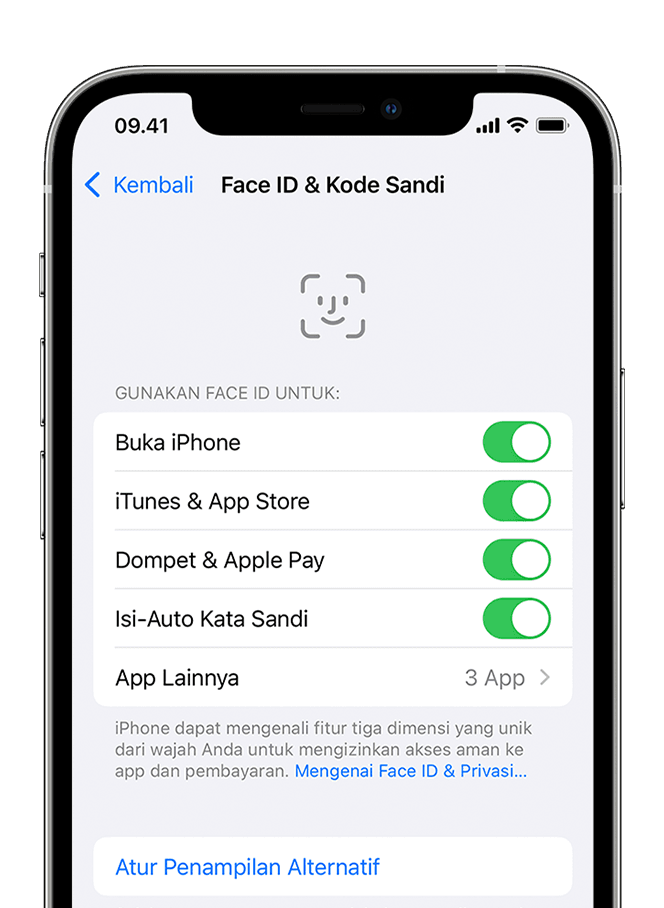
- Periksa pengaturan ID Wajah: Buka Pengaturan> ID Wajah & Kode Sandi pada iPhone kamu. Pastikan opsi yang relevan seperti “Buka kunci iPhone,” “iTunes & App Store,” “Wallet & Apple Pay,” dan “Isi otomatis kata sandi” diaktifkan. Jika salah satu opsi ini dimatikan, aktifkan kembali dengan menggeser tombol ke posisi ON.
- Aktifkan ID Wajah untuk aplikasi tertentu: Pada menu Pengaturan, gulir ke bawah dan temukan aplikasi yang ingin kamu gunakan dengan ID Wajah. Pastikan tombol toggle di samping aplikasi tersebut diaktifkan.
- Atur ulang ID Wajah: Jika langkah-langkah sebelumnya tidak memperbaiki masalah, kamu dapat mencoba menghapus ID Wajah yang ada dan mengatur ulangnya. Buka Pengaturan> ID Wajah & Kode Sandi, lalu ketuk opsi “Atur Ulang ID Wajah.” Ikuti petunjuk yang diberikan untuk membuat ID Wajah baru.
- Tambahkan tampilan alternatif: Pada menu Pengaturan > ID Wajah & Kode Sandi, ketuk opsi “Atur Penampilan Alternatif.” Ikuti petunjuk untuk menambahkan tampilan alternatif, yang dapat membantu dalam situasi di mana ID Wajah tidak dapat dikenali dengan mudah. – 7 Masalah Umum iPhone 13 dan Solusi Cepatnya
6. Masalah Overheat iPhone 13 Pro Max
Jika iPhone 13 Pro Max kamu mengalami masalah kepanasan, berikut adalah beberapa langkah yang dapat kamu coba:
- Turunkan kecerahan layar: Kecerahan layar yang tinggi dapat menyebabkan ponsel menjadi panas. Coba kurangi kecerahan layar kamu untuk mengurangi beban pada komponen internal.
- Nonaktifkan Penyegaran Aplikasi Latar Belakang: Buka Pengaturan> Umum> Pembaruan Latar Belakang dan matikan opsi “Penyegaran Aplikasi Latar Belakang” untuk aplikasi yang tidak penting. Ini akan mengurangi aktivitas latar belakang dan mengurangi beban pada CPU.
- Matikan Layanan Lokasi yang tidak perlu: Buka Pengaturan> Privasi> Layanan Lokasi dan matikan layanan lokasi untuk aplikasi yang tidak memerlukannya secara terus-menerus. Layanan lokasi yang aktif terus menerus dapat mempengaruhi suhu perangkat.
- Setel ulang semua pengaturan: Buka Pengaturan> Umum> Setel Ulang> Setel Ulang Semua Pengaturan. Ini akan mengatur ulang semua pengaturan di iPhone kamu tanpa menghapus data pribadi kamu. Setelah setel ulang selesai, mulai ulang iPhone kamu dan periksa apakah masalah kepanasan teratasi.
7. Masalah White Screen iPhone 13 Pro Max
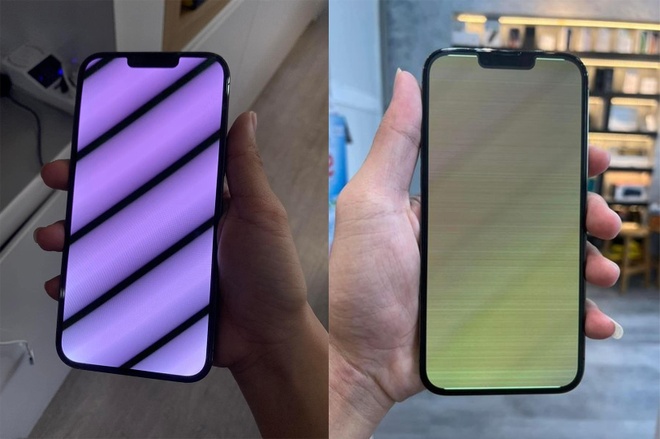
Layar iPhone 13 Pro Max “Blank White Screen“. Penggunaan smartphone telah menjadi bagian penting dalam kehidupan sehari-hari kita, dan iPhone 13 Pro Max dari Apple telah menjadi salah satu pilihan populer di pasaran. Namun, tidak ada produk yang sempurna, dan beberapa pengguna iPhone 13 Pro Max mengalami masalah dengan layar mereka saat melakukan pembaruan sistem operasi (iOS). Salah satu masalah yang sering dilaporkan adalah “Blank White Screen” yang muncul saat proses update iOS.
Penting bagi pengguna iPhone 13 Pro Max untuk memahami bahwa masalah ini tidak jarang terjadi dan dapat diatasi. Dalam artikel ini, kami akan membahas penyebab munculnya layar putih kosong saat proses update iOS, serta memberikan beberapa solusi yang mungkin dapat membantu mengatasi masalah tersebut. – 7 Masalah Umum iPhone 13 dan Solusi Cepatnya
Penyebab Masalah “Blank White Screen” Saat Update iOS
- Kegagalan pembaruan: Pada beberapa kasus, proses pembaruan iOS tidak berjalan dengan mulus dan dapat menyebabkan munculnya layar putih kosong. Hal ini bisa disebabkan oleh faktor-faktor seperti gangguan koneksi internet yang tidak stabil atau kegagalan sistem saat menginstal pembaruan.
- Konflik perangkat lunak: Beberapa kali, konflik perangkat lunak internal dapat terjadi saat melakukan update iOS, yang dapat menyebabkan layar putih muncul. Konflik ini mungkin terjadi antara aplikasi yang diinstal di perangkat atau pengaturan yang tidak kompatibel dengan versi pembaruan iOS terbaru.
- Kerusakan perangkat keras: Meskipun jarang terjadi, kemungkinan kerusakan perangkat keras juga dapat menyebabkan layar putih saat proses update iOS. Salah satu komponen yang mungkin terkena adalah layar LCD, yang dapat mengalami kerusakan akibat tegangan yang tidak stabil atau faktor-faktor lainnya.
Solusi Mengatasinya
Solusi untuk Mengatasi Masalah “Blank White Screen” Berikut ini beberapa solusi yang dapat kamu coba untuk mengatasi masalah “Blank White Screen” saat proses update iOS di iPhone 13 Pro Max kamu:
- Restart perangkat: Coba restart ulang iPhone 13 Pro Max kamu dengan menekan tombol daya dan tombol volume secara bersamaan. Tunggu beberapa saat, lalu nyalakan kembali perangkat. Terkadang, masalah kecil dapat diselesaikan dengan restart sederhana seperti ini.
- Periksa koneksi internet: Pastikan kamu memiliki koneksi internet yang stabil saat melakukan pembaruan iOS. Jika kamu menggunakan Wi-Fi, pastikan sinyalnya kuat dan stabil. Jika kamu menggunakan data seluler, pastikan kamu memiliki sinyal yang cukup dan cukup kuota untuk mengunduh dan menginstal pembaruan.
- Gunakan iTunes untuk pembaruan: Jika kamu terus mengalami masalah saat melakukan pembaruan melalui pengaturan perangkat, coba gunakan iTunes di komputer untuk melakukan pembaruan. Sambungkan iPhone 13 Pro Max ke komputer kamu, buka iTunes, dan ikuti instruksi untuk memperbarui perangkat.
- Pemulihan mode pemulihan: Jika masalah terus berlanjut, kamu dapat mencoba memulihkan iPhone 13 Pro Max kamu melalui mode pemulihan. Sambungkan perangkat ke komputer, buka iTunes, dan ikuti petunjuk untuk memulihkan perangkat. Namun, perlu diingat bahwa tindakan ini akan menghapus semua data yang ada di perangkat, jadi pastikan kamu telah melakukan cadangan terlebih dahulu.
- Hubungi Apple Support: Jika semua solusi di atas tidak berhasil, disarankan untuk menghubungi Apple Support atau membawa perangkat kamu ke Apple Service Center terdekat. Mereka akan dapat memberikan bantuan lebih lanjut dan memeriksa perangkat secara menyeluruh untuk mengetahui penyebab pasti dan memberikan solusi yang sesuai.
Kesimpulan
Masalah “Blank White Screen” saat proses update iOS dapat menjadi pengalaman yang menjengkelkan bagi pengguna iPhone 13 Pro Max. Namun, dengan mencoba beberapa solusi di atas, kamu dapat mengatasi masalah tersebut dan kembali menggunakan perangkat dengan normal.
Penting untuk diingat bahwa ketika menghadapi masalah dengan perangkat elektronik, penting untuk tetap tenang dan mencari solusi yang tepat. Dalam kasus ini, menghubungi Apple Support atau mengunjungi Candra Apple Solution adalah langkah yang bijaksana untuk mendapatkan bantuan profesional.

About the author


iPhone Kesiram Air? Ke Candra Apple Solution Aja
Pernahkah Anda merasakan momen di mana waktu seolah berhenti berdetak? Jantung berdegup kencang, keringat dingin mulai mengucur, dan napas terasa tertahan. Ya, momen horor itu biasanya terjadi dalam hitungan detik: segelas kopi tanpa sengaja tersenggol dan tumpah tepat di atas keyboard MacBook kesayangan Anda, atau ketika terjadi insiden iPhone kesiram air karena tak sengaja jatuh ke dalam wastafel. Sebagai pengguna perangkat Apple, kita semua tahu bahwa MacBook dan iPhone bukanlah perangkat yang murah. Mereka adalah investasi, alat kerja utama, dan penyimpan ribuan memori berharga. Ketika insiden cairan (water damage) terjadi, kepanikan adalah reaksi yang sangat manusiawi. Namun, sebagai teknisi Apple profesional, saya ingin memberitahu Anda satu rahasia besar: kepanikan Anda justru sering kali memperburuk keadaan. Dalam artikel super komprehensif ini, kita akan membedah tuntas apa yang sebenarnya terjadi di dalam perangkat Apple Anda saat terkena cairan, mitos-mitos pertolongan pertama yang […]

MacBook Kesiram Air? Jangan Panik, Bawa ke Candra Apple Solution Aja!
Bayangkan skenario ini: Anda sedang dikejar deadline pekerjaan yang menumpuk. Di sebelah kanan laptop, secangkir kopi hangat atau segelas air es menemani Anda. Tiba-tiba, tangan Anda tersenggol, gelas terjatuh, dan dalam hitungan detik, cairan tersebut membanjiri keyboard MacBook kesayangan Anda. Jantung rasanya berhenti berdetak, bukan? Sebagai teknisi Apple yang sudah bertahun-tahun berkutat dengan logic board (motherboard Apple) dan berbagai komponen super kecil di dalamnya, saya bisa memastikan satu hal: MacBook kesiram air adalah salah satu kasus paling sering terjadi, sekaligus paling ditakuti oleh pengguna. Namun, tahan dulu kepanikan Anda. Menangis atau marah-marah pada diri sendiri tidak akan mengeringkan air di dalam mesin. Artikel ini ditulis khusus untuk menjadi panduan "P3K" (Pertolongan Pertama Pada Kerusakan) perangkat Anda, serta membongkar rahasia mengapa jika terjadi musibah ini, membawanya ke Candra Apple Solution adalah keputusan paling cerdas yang bisa Anda buat. Mari kita bedah […]

Cara Transfer Data ke iPhone atau iPad Baru
Pindah ke perangkat baru selalu mendatangkan kegembiraan tersendiri. Namun, bagi sebagian orang, bayangan akan kehilangan ribuan foto kenangan, chat WhatsApp yang penting, hingga pengaturan aplikasi yang sudah personal seringkali menimbulkan kecemasan. Sebagai seorang teknisi yang telah menangani ribuan unit perangkat Apple, saya sering melihat pengguna yang panik karena proses transfer yang gagal di tengah jalan. Sebenarnya, ekosistem Apple telah dirancang untuk membuat transisi ini semulus mungkin. Dalam artikel mendalam ini, saya akan membedah langkah demi langkah cara transfer data ke iPhone atau iPad baru Anda dengan tingkat keberhasilan 100%, menggunakan standar prosedur yang kami lakukan di service center. 1. Persiapan Sebelum Memulai: Fondasi Kesuksesan Transfer Sebelum Anda menyentuh layar iPhone baru yang mengkilap itu, ada beberapa "ritual" teknis yang wajib dilakukan pada perangkat lama. Mengabaikan langkah ini adalah penyebab utama error saat proses pemindahan data. https://www.youtube.com/watch?v=8UrN8XBP9PE YouTube: Apple Support Koneksi […]

Panduan Cara Menggunakan Apple Watch di 2026
Pernahkah Anda merasa bahwa jam tangan pintar di pergelangan tangan Anda menyimpan potensi yang jauh lebih besar daripada sekadar penunjuk waktu? Sebagai teknisi yang setiap hari berurusan dengan ekosistem Apple, saya sering melihat pengguna yang hanya menggunakan 10% dari kemampuan Apple Watch mereka. Apple Watch bukan sekadar "layar kedua" untuk iPhone Anda. Ini adalah komputer mini yang dirancang untuk menjaga kesehatan, keselamatan, dan produktivitas Anda tanpa harus terus-menerus menatap layar ponsel. Dalam artikel ini, kita akan membedah secara tuntas cara menggunakan Apple Watch mulai dari dasar hingga fitur keselamatan yang bisa menyelamatkan nyawa. https://www.youtube.com/watch?v=ofD916Cr-7E YouTube: Apple Support 1. Navigasi Dasar & Gestur: Kunci Menguasai Apple Watch Memahami cara berinteraksi dengan perangkat sekecil ini memerlukan pemahaman tentang dua kontrol fisik utama: Digital Crown dan Tombol Samping (Side Button). Sejak pembaruan watchOS terbaru, navigasi ini menjadi jauh lebih intuitif. Peran Vital Digital […]

Perlindungan Perangkat yang Dicuri di iPhone untuk iOS 17.3+
Kita semua pasti pernah merasakan panik saat meraba saku celana dan tidak merasakan ponsel kita di sana. Bagi kebanyakan dari kita, iPhone bukan sekadar telepon; itu adalah bank berjalan, album foto keluarga, arsip pekerjaan, dan kunci menuju seluruh kehidupan digital kita. - Perlindungan Perangkat yang Dicuri di iPhone untuk iOS 17.3+ Selama bertahun-tahun, kode sandi (passcode) 4 atau 6 digit adalah satu-satunya penjaga pintu. Namun, pencuri kini semakin pintar. Mereka mulai melakukan taktik "mengintip dari balik bahu"—mereka memperhatikan saat Anda mengetik kode sandi sebelum merampas ponsel Anda. Begitu mereka tahu kodenya, mereka menguasai segalanya. Mereka bisa mereset Apple ID, menguras rekening bank, dan mengunci Anda dari kehidupan digital Anda sendiri dalam hitungan menit. Di sinilah peran fitur Perlindungan Perangkat yang Dicuri (Stolen Device Protection). Sebagai teknisi Apple yang sudah terlalu sering melihat pelanggan kehilangan data berharga karena ulah pencuri yang […]

Kartu SIM iPhone Tidak Terbaca? Ini 7 Penyebabnya
Pernahkah Anda mengalami momen horor di pagi hari: Anda bangun, mengambil iPhone, dan alih-alih melihat bar sinyal 4G atau 5G yang penuh, Anda justru disambut tulisan "No Service", "Searching...", atau "Tidak Ada Layanan"? Rasanya seperti terputus dari dunia luar dalam sekejap. Tidak bisa WhatsApp, tidak bisa pesan ojek online, dan tidak bisa cek email kerjaan. Sebagai teknisi yang telah menangani ribuan unit iPhone selama bertahun-tahun, saya bisa katakan bahwa masalah kartu SIM iPhone tidak terbaca adalah salah satu keluhan paling umum yang masuk ke meja servis kami. Banyak pengguna langsung panik dan mengira iPhone mereka rusak total. Padahal, tidak selalu demikian. Dalam artikel mendalam ini, saya akan membedah anatomi masalah ini dari kacamata seorang teknisi. Kita akan membahas mulai dari penyebab paling sepele (yang bisa Anda perbaiki sendiri di rumah) hingga mimpi buruk teknis seperti kerusakan IC Baseband atau blokir […]
Related
MacBook Kesiram Air? Jangan Panik, Bawa ke Candra Apple Solution Aja!
Bayangkan skenario ini: Anda sedang dikejar deadline pekerjaan yang menumpuk. Di sebelah kanan laptop, secangkir kopi hangat atau segelas air es menemani Anda. Tiba-tiba, tangan Anda tersenggol, gelas terjatuh, dan dalam hitungan detik, cairan tersebut membanjiri keyboard MacBook kesayangan Anda. Jantung rasanya berhenti berdetak, bukan? Sebagai teknisi Apple yang sudah bertahun-tahun berkutat dengan logic board (motherboard Apple) dan berbagai komponen super kecil di dalamnya, saya bisa memastikan satu hal: MacBook kesiram air adalah salah satu kasus paling sering terjadi, sekaligus paling ditakuti oleh pengguna. Namun, tahan dulu kepanikan Anda. Menangis atau marah-marah pada diri sendiri tidak akan mengeringkan air di dalam mesin. Artikel ini ditulis khusus untuk menjadi panduan "P3K" (Pertolongan Pertama Pada Kerusakan) perangkat Anda, serta membongkar rahasia mengapa jika terjadi musibah ini, membawanya ke Candra Apple Solution adalah keputusan paling cerdas yang bisa Anda buat. Mari kita bedah […]
Kartu SIM iPhone Tidak Terbaca? Ini 7 Penyebabnya
Pernahkah Anda mengalami momen horor di pagi hari: Anda bangun, mengambil iPhone, dan alih-alih melihat bar sinyal 4G atau 5G yang penuh, Anda justru disambut tulisan "No Service", "Searching...", atau "Tidak Ada Layanan"? Rasanya seperti terputus dari dunia luar dalam sekejap. Tidak bisa WhatsApp, tidak bisa pesan ojek online, dan tidak bisa cek email kerjaan. Sebagai teknisi yang telah menangani ribuan unit iPhone selama bertahun-tahun, saya bisa katakan bahwa masalah kartu SIM iPhone tidak terbaca adalah salah satu keluhan paling umum yang masuk ke meja servis kami. Banyak pengguna langsung panik dan mengira iPhone mereka rusak total. Padahal, tidak selalu demikian. Dalam artikel mendalam ini, saya akan membedah anatomi masalah ini dari kacamata seorang teknisi. Kita akan membahas mulai dari penyebab paling sepele (yang bisa Anda perbaiki sendiri di rumah) hingga mimpi buruk teknis seperti kerusakan IC Baseband atau blokir […]

iPhone 15 Pro Mati Total: Panduan Lengkap Diagnosa & Analisanya
Bayangkan skenario ini: Pagi hari yang cerah, Anda bangun tidur dan meraih benda yang paling setia menemani Anda, iPhone 15 Pro berbahan titanium yang mewah itu. Anda menekan layar, tidak ada respon. Anda menekan tombol power, nihil. Layar tetap hitam pekat. Jantung Anda mulai berdegup lebih kencang. "Apakah baterainya habis?" pikir Anda. Anda mencolokkan kabel USB-C, menunggu lima menit, sepuluh menit... namun logo Apple yang ikonik itu tak kunjung muncul. Selamat datang di mimpi buruk setiap pengguna Apple: iPhone 15 Pro mati total. Sebagai teknisi yang telah menangani ribuan unit iPhone—dari era iPhone 4 hingga seri 15 terbaru—saya sangat memahami kepanikan yang Anda rasakan. iPhone 15 Pro bukan sekadar telepon; di dalamnya ada foto keluarga, akses m-banking, pekerjaan, dan kenangan digital Anda. Apalagi, perangkat ini tergolong baru dan memiliki label harga yang premium. Namun, sebelum Anda terburu-buru membawanya ke pusat […]

Cara Mengatasi Flare pada Kamera iPhone
Pernahkah Anda mengalami momen ini: Anda sedang berada di sebuah konser yang megah, atau mungkin sedang menikmati pemandangan kota di malam hari (citylight) yang memukau. Anda mengeluarkan iPhone andalan Anda—mungkin seri terbaru seperti iPhone 14 Pro atau 15 Pro Max—untuk mengabadikan momen tersebut. - Cara Mengatasi Flare Kamera iPhone Namun, setelah menekan tombol shutter, Anda melihat hasilnya: ada bintik hijau melayang (green orb), atau garis cahaya memanjang yang merusak estetika foto. "Lho, kok HP mahal kameranya begini?" Tenang, Anda tidak sendirian. Sebagai teknisi yang telah menangani ribuan perangkat Apple, saya sering mendengar keluhan ini. Banyak pengguna mengira kamera mereka rusak atau cacat pabrik. Padahal, fenomena yang disebut Lens Flare ini adalah masalah fisika optik yang wajar, namun sering kali diperburuk oleh kebiasaan sepele kita sehari-hari. Dalam artikel mendalam ini, kita akan membedah tuntas masalah flare pada kamera iPhone, mulai dari […]

Arti Panic Full di iPhone: Diagnosa Rahasia Mengapa HP Suka Restart Sendiri
Pernahkah Anda mengalami situasi di mana iPhone kesayangan tiba-tiba mati, lalu menyala lagi dengan sendirinya? Atau mungkin stuck di logo Apple (bootloop) berulang kali? Sebagai pengguna awam, hal ini pasti bikin panik. Pikiran langsung melayang ke biaya servis yang mahal atau ketakutan data akan hilang. Namun, sebagai seorang teknisi yang sudah tahunan bergelut dengan logic board Apple, saya bisa katakan satu hal: iPhone Anda sebenarnya sedang mencoba "berbicara" kepada Anda. Di dalam sistem iOS, ada sebuah catatan rahasia yang merekam detik-detik sebelum "kematian" (restart) itu terjadi. Catatan inilah yang di dunia teknisi kami sebut sebagai Panic Full. Memahami arti panic full bukan hanya tugas teknisi, tapi juga pengetahuan berharga bagi Anda agar tidak salah diagnosa—atau lebih parah, ditipu oleh oknum servis nakal yang memvonis kerusakan mesin padahal hanya masalah sepele. Dalam panduan super lengkap ini, saya akan mengajak Anda menyelami […]
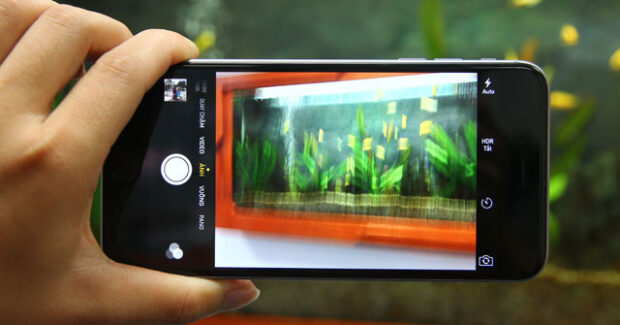
Kamera iPhone Geter dan Gak Fokus? Teknisi Ungkap 3 Kesalahan Simpel Pemicu Rusaknya OIS dan AutoFocus!
Anda mungkin pernah mengalami momen ini: Anda mengeluarkan iPhone kesayangan Anda, siap mengabadikan momen sempurna—cahaya pas, objeknya menarik—tetapi tiba-tiba, layar Anda mulai bergetar tidak wajar, dan gambar menjadi blur atau tidak bisa mendapatkan fokus sama sekali. Hasilnya? Gagal fokus, hasil foto goyang, dan perasaan frustrasi. - Kamera iPhone Geter Masalah kamera iPhone bergetar dan tidak fokus (atau dikenal sebagai focus hunting yang parah) adalah salah satu keluhan paling umum yang mendarat di meja teknisi Apple, terutama pada model-model Pro yang memiliki sistem kamera paling canggih. Banyak yang langsung menuduh bahwa ini adalah bug iOS atau cacat pabrik. Namun, sebagai penulis yang bekerja sama dengan narasumber teknisi Apple profesional, kami akan mengungkap rahasia di baliknya: Dalam 80% kasus, kerusakan ini BUKAN karena bug, melainkan disebabkan oleh kesalahan sederhana dalam kebiasaan penggunaan atau aksesori yang tanpa sadar telah merusak dua komponen paling […]